Ein Rundgang durch die Administration
Diese Seite führt einmal rund um den Bildschirm der Administration, damit Sie wissen, wo sich was befindet. Sie zeigt das Design Admin 4. Was Sie sehen, hängt von Ihrer Rolle ab: Ein Redakteur sieht im oberen Menü vielleicht nur Dashboard, Inhaltsstruktur und Medien, ein Administrator sieht mehr.
Noch nicht angemeldet? Siehe An der Administration anmelden oder, für Redakteure, Am Editor anmelden.
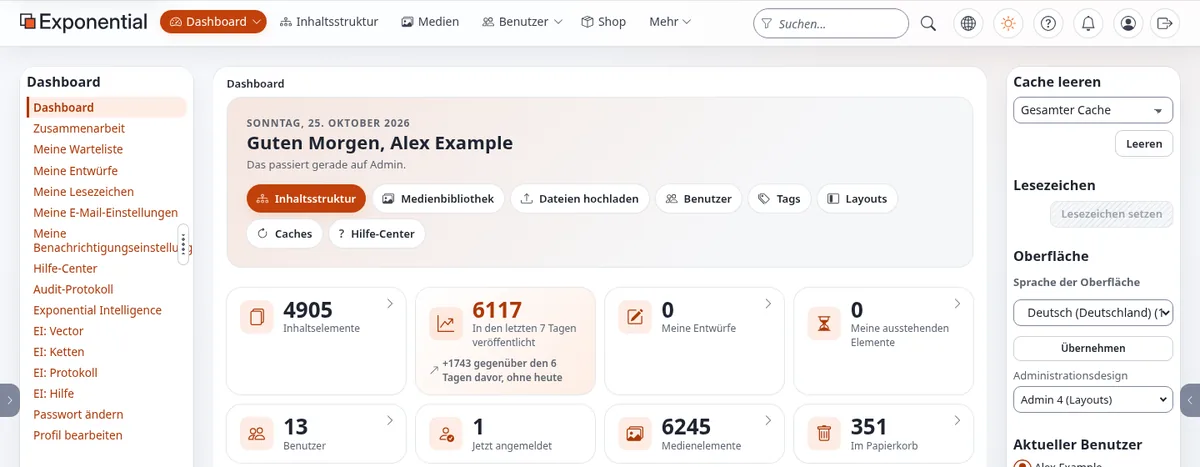
Die Kopfzeile
Von links nach rechts:
| Teil | Was es tut |
|---|---|
| Logo Exponential | Zurück zum Dashboard, oder an den Anfang der Inhalte, wenn Ihre Rolle kein Dashboard hat. |
| Die Reiter | Dashboard, Inhaltsstruktur, Medien, Benutzer, Layouts, Setup und weitere, je nach Ihrer Rolle und den Erweiterungen der Site. Reiter, die nicht hineinpassen, wandern unter Mehr. Ein kleiner Pfeil neben einem Reiter öffnet sein Menü mit Unterseiten. |
| Suchen... | Durchsucht alle Inhalte. Die Trichter-Schaltfläche im Feld (Suchbereich) beschränkt die Suche auf eine Sektion oder auf die aktuelle Stelle im Baum und führt zur Erweiterten Suche. Drücken Sie überall /, um in dieses Feld zu springen. Siehe Suchen. |
| Globus-Schaltfläche | Website oder einen anderen Siteaccess öffnen: öffnet die öffentliche Site oder einen anderen Teil der Installation so, wie die Besucher der Site sie sehen. |
| Sonnen-Schaltfläche | Farbmodus: wechselt zwischen hell, dunkel und dem Modus des Systems Ihres Computers. Jeder Klick schaltet zum nächsten Modus; die Wahl wird für Ihr Konto gespeichert. |
| Personen-Schaltfläche | Benutzermenü: Ihr Name (öffnet Ihr eigenes Benutzerobjekt), Informationen ändern, Passwort ändern, Meine E-Mail-Einstellungen. |
| Pfeil, der einen Kasten verlässt | Abmelden. |
Auf einem schmalen Bildschirm (einem Telefon oder einem verkleinerten Fenster) wandern die Reiter und die Suche in ein Menü hinter der Schaltfläche mit drei Linien.

Die linke Spalte
Die linke Spalte ändert sich mit dem Reiter:
- In Inhaltsstruktur und Medien enthält sie den Baum: Klicken Sie auf das kleine Dreieck, um einen Ordner zu öffnen, und auf einen Namen, um das Objekt zu öffnen. Klicken Sie auf das Symbol vor einem Namen, um das Menü des Objekts zu öffnen (bearbeiten, kopieren, verschieben, entfernen, hier erstellen, Lesezeichen setzen und mehr). Der Papierkorb steht unten im Baum.
- Unter dem Baum öffnet der Inhaltsfinder ein Objekt über seine Nummer (ID), seinen Pfad oder seine Adresse auf der Site: Geben Sie sie ein und klicken Sie auf Finden.
- Auf dem Dashboard listet sie Ihre eigenen Seiten auf: Neue Inhalte (als zweite, nach Dashboard, für Moderatoren: die neuesten Inhalte der ganzen Site, was zur Prüfung zurückgehalten ist, wer es eingereicht hat, und Aktionen auf einer Auswahl; Neue Inhalte), Meine Warteliste, Meine Entwürfe, Meine Lesezeichen, Meine E-Mail-Einstellungen, Meine Benachrichtigungseinstellungen, Passwort ändern, Profil bearbeiten und mehr.
- Unter Setup listet sie die Seiten der Einrichtung in Gruppen auf, jede nur für Rollen, die sie öffnen dürfen. Eine davon ist Migrationen in der Gruppe System: die Migrationen der Installation, ihre Läufe, ein Lauf oder eine Rücknahme im Hintergrund und das Protokoll jedes Laufs (Migrationen in der Administration; was Migrationen sind, für Administratoren: Migrationen für Administratoren; alles Weitere: Migrationen). Neben Cache in derselben Gruppe veröffentlicht Statisches Veröffentlichen eine statische Kopie einer Site auf GitHub Pages oder einem anderen Host für Repositorys: ein Ziel, mit einem Assistenten angelegt, ein Build im Hintergrund, die Änderungen vor Veröffentlichen geprüft und jede Veröffentlichung aufbewahrt, um zu ihr zurückzukehren (Statisches Veröffentlichen).
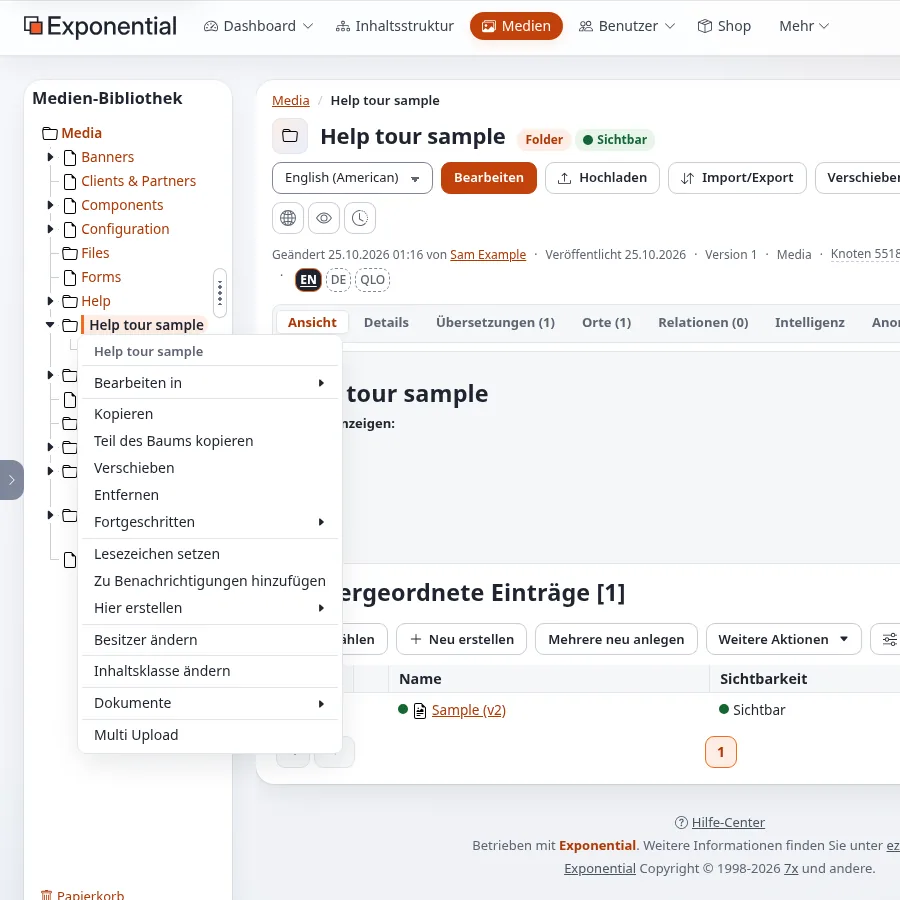
Die rechte Spalte
Die rechte Spalte enthält kleine Werkzeuge für Sie:
- Cache leeren: für Administratoren; Redakteure brauchen es meist nicht.
- Lesezeichen: Ihre mit Lesezeichen versehenen Objekte, und Lesezeichen setzen für das Objekt, das Sie gerade ansehen.
- Oberfläche: die Sprache der Oberfläche der Administration und, sofern erlaubt, das Administrationsdesign. Siehe Sprachen.
- Aktueller Benutzer: Ihr Name, mit Links zum Ändern Ihrer Informationen und Ihres Passworts.
- Benutzereinstellungen und Kurzeinstellungen: Schalter, die ändern, wie Ihnen Seiten angezeigt werden. Nur manche Rollen sehen sie.
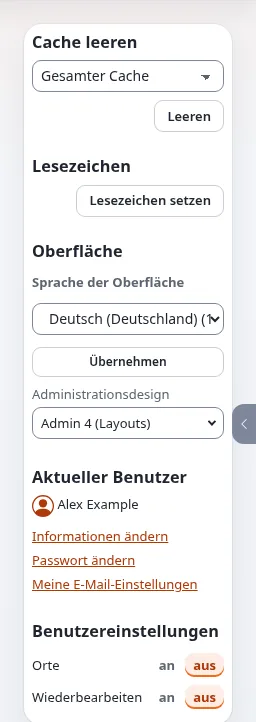
Die Spalten ausblenden und in der Breite ändern
Die Laschen am linken und rechten Fensterrand (mit einem kleinen Pfeil) blenden die linke und die rechte Spalte aus oder ein. In der linken Spalte lässt sich der Griff mit drei Punkten ziehen, um die Spalte breiter oder schmaler zu machen; mit der Tastatur fokussieren Sie ihn und verwenden die Pfeiltasten. Die Schaltflächen unten in der linken Spalte stellen eine kleine, mittlere oder große Breite ein. Die Administration merkt sich Ihre Wahl.
Das Dashboard
Das Dashboard ist die erste Seite nach der Anmeldung. Von oben:
- Eine Begrüßung und Schnellaktionen: Schaltflächen zu den Stellen, die Sie am häufigsten brauchen, etwa Inhaltsstruktur, Medienbibliothek und Dateien hochladen.
- Zahlen: Inhaltsobjekte, in den letzten sieben Tagen veröffentlichte Objekte, Meine Entwürfe, Meine Warteliste und für Administratoren noch mehr. Klicken Sie auf eine Zahl, um ihre Liste zu öffnen.
- Veröffentlichungen, letzte 14 Tage: ein kleines Diagramm; Zahlen anzeigen zeigt es als Tabelle.
- Meine Warteliste, Meine Entwürfe, Aktuellster Inhalt und Mein aktuellster Content: kurze Listen, die zu den Objekten führen.
Administratoren sehen außerdem Blöcke zum System, zu Updates und zu Sicherheitsereignissen sowie den Block Migrationen: wie viele Migrationen ausstehen oder fehlgeschlagen sind, die verwaisten (aufgezeichnet, ihre Datei fehlt), den letzten Lauf mit seinem Stand, einen Hinweis, solange ein Lauf im Gang ist, und Alle Migrationen, einen Link zu Setup > Migrationen. Der Block erscheint nur für Benutzer, die die Migrationen sehen dürfen (Der Dashboard-Block). Der Block Statisches Veröffentlichen listet jedes Ziel mit seinen veralteten Seiten und seiner letzten Veröffentlichung auf; vor dem ersten Ziel ist er eine Zeile mit Links zum Assistenten und zum Tutorial, und ausblenden entfernt ihn für Sie (Statisches Veröffentlichen).

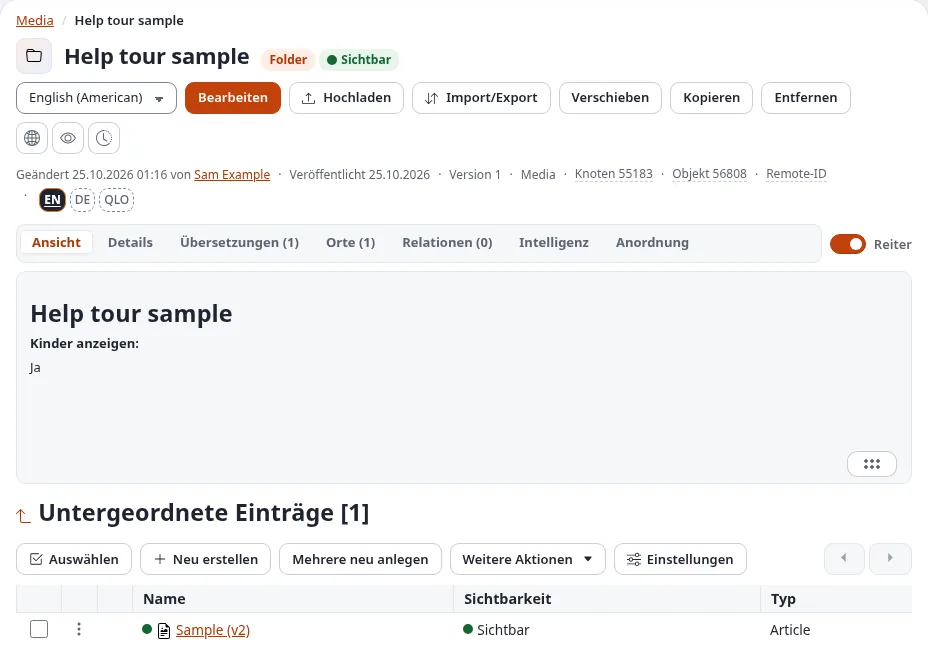
Die Seite eines Objekts
Wenn Sie ein Objekt öffnen, zeigt seine Seite:
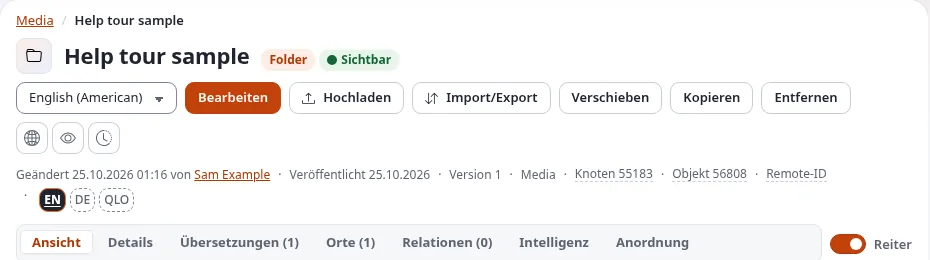
- oben den Pfad dorthin (klicken Sie auf einen Teil, um nach oben zu gehen), seinen Namen, seinen Typ (etwa Ordner oder Artikel) und ob es auf der Site sichtbar ist;
- die Schaltflächen: eine Sprachliste und Bearbeiten, Hochladen, Verschieben, Kopieren, Entfernen sowie drei runde Schaltflächen: Auf der Website ansehen, Vorschau und Versionen verwalten;
- eine Zeile mit dem Zeitpunkt der Änderung, wer sie vorgenommen hat, seiner Version und seinen Nummern (Node, Object);
- Reiter mit mehr zum Objekt: Ansehen (sein Inhalt), Details, Übersetzungen, Orte, Verknüpfungen und weitere. Der Schalter Reiter macht aus den Reitern eine lange Seite und wieder zurück;
- Unterelemente: die Objekte darunter, mit Schaltflächen zum Neu erstellen, Auswählen, Sortieren und zum Bearbeiten mehrerer auf einmal.

In der Praxis: einen Ordner bearbeiten
Dieses Beispiel bearbeitet einen Ordner von Anfang bis Ende. Jeder andere Inhaltstyp funktioniert genauso; nur die Felder unterscheiden sich. Inhalte erstellen und bearbeiten und Veröffentlichen, Versionen und der Papierkorb erklären jeden Schritt ausführlicher.
1. Das Bearbeitungsformular öffnen
Öffnen Sie den Ordner (aus dem Baum, einer Liste oder einer Suche) und klicken Sie auf Bearbeiten neben der Sprachliste. Gibt es den Ordner in mehreren Sprachen, wählen Sie zuerst die Sprache in dieser Liste.
2. Das Bearbeitungsformular
Das Formular öffnet sich mit einem neuen Entwurf, einer Kopie der veröffentlichten Version. Die Site zeigt weiter die veröffentlichte Version, bis Sie veröffentlichen.
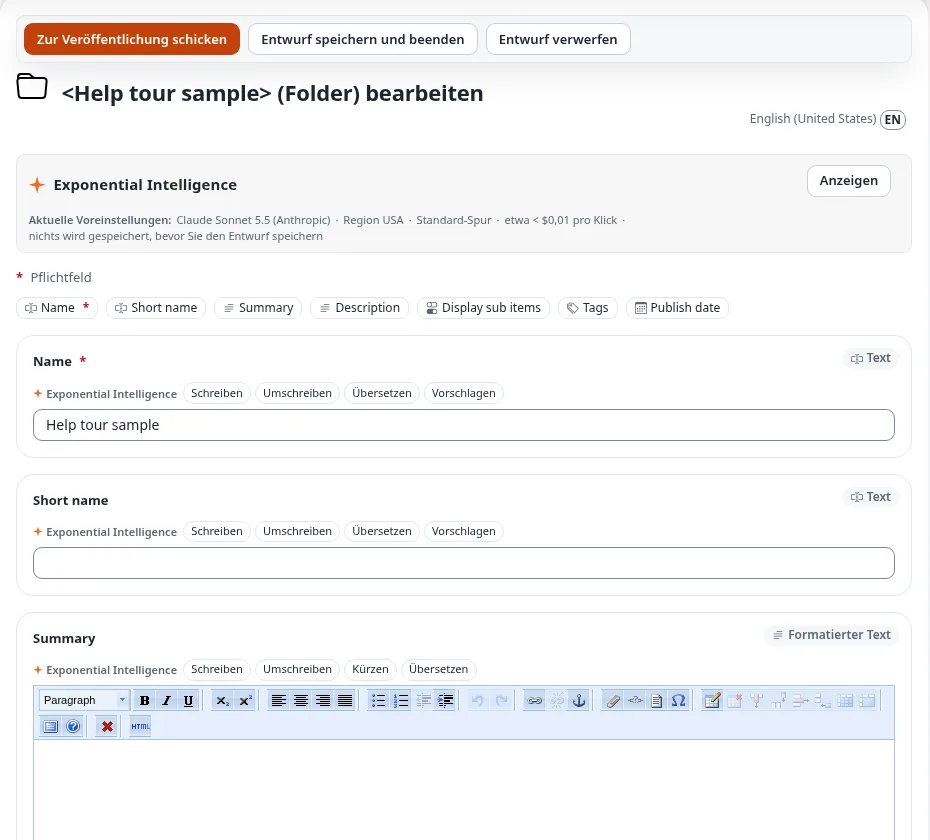
Von oben:
- die Schaltflächen Zur Veröffentlichung schicken, Entwurf speichern und beenden und Entwurf verwerfen;
- der Titel Edit <name> (Folder) und die Sprache, die Sie bearbeiten, hier English (American);
- der Kasten Exponential Intelligence, wenn der Schreibassistent eingeschaltet ist;
- die Feldleiste: eine Schaltfläche pro Feld (Name, Short name, Summary, Description, Display sub items,
Tags, Publish date), die jeweils zu seiner Karte springt; ein rotes
*kennzeichnet ein Pflichtfeld; - eine Karte pro Feld, mit seiner Art in der Ecke (Text, Rich text ...).
Die Felder eines Ordners:
| Feld | Was hineingehört |
|---|---|
| Name (Pflichtfeld) | Der Name des Ordners, wie er auf der Site und im Baum angezeigt wird. |
| Short name | Ein kürzerer Name für Menüs und den Baum; ist er ausgefüllt, wird er in Listen als Name des Objekts verwendet. |
| Summary | Eine kurze Einleitung, als formatierter Text. |
| Description | Der vollständige Text, als formatierter Text. |
| Display sub items | Ob die Site die Objekte im Ordner unter seinem Text auflistet. |
| Tags, Publish date | Schlagwörter und das als Veröffentlichungsdatum angezeigte Datum. |
3. Formatierter Text
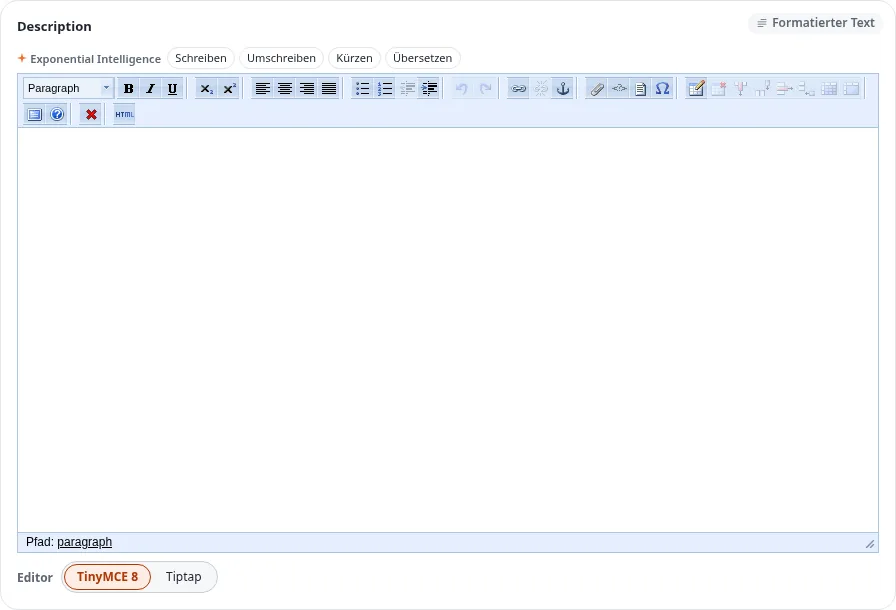
Summary und Description verwenden den Online-Editor. Seine Werkzeugleiste enthält die Liste der Absatzformate, Fett, Kursiv und Unterstrichen, Tief- und Hochgestellt, Ausrichtung, Listen und Einzüge, Rückgängig und Wiederherstellen, Links und Anker, eingebettete Objekte, benutzerdefinierte Tags, Sonderzeichen, Tabellen sowie Schaltflächen für die Hilfe und den HTML-Quelltext. Unter dem Feld wechselt Editor zwischen den Editoren, die Ihre Site anbietet; auf dieser Installation ist TinyMCE 8 der Standard und Tiptap die Alternative. Beim Wechsel bleibt erhalten, was Sie eingegeben haben.
4. Als Entwurf behalten
Noch nicht fertig? Klicken Sie auf Entwurf speichern und beenden. Der Entwurf bleibt erhalten, nur Sie sehen ihn, und er wartet unter Meine Entwürfe. Das Formular speichert den Entwurf außerdem alle paar Minuten von selbst. Die linke Spalte des Formulars zeigt die veröffentlichte Version und Derzeitiger Entwurf, die Version, an der Sie arbeiten.
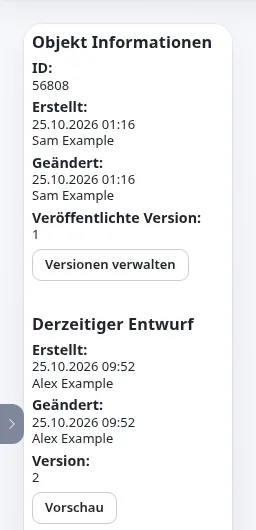
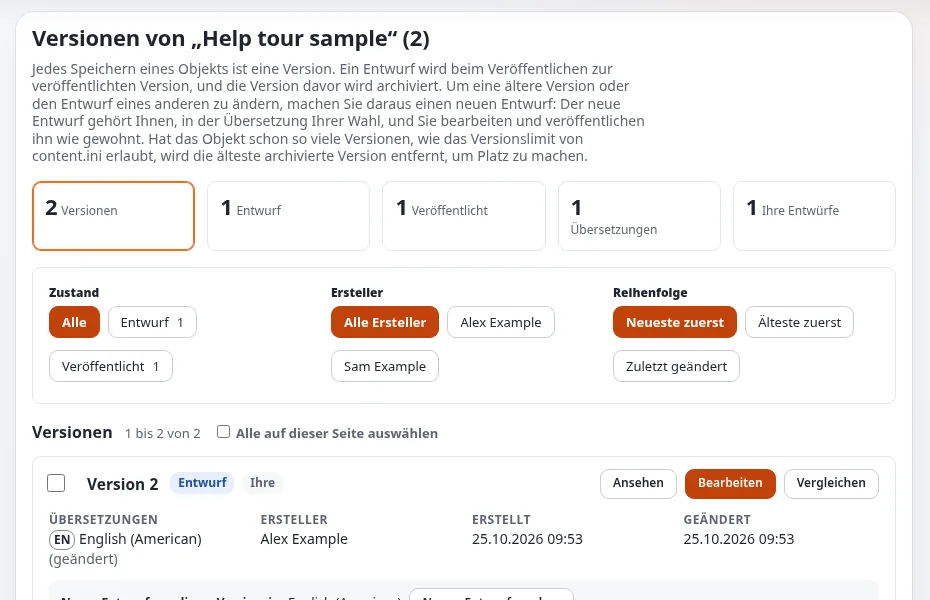
Um später weiterzumachen, öffnen Sie Meine Entwürfe auf dem Dashboard oder Versionen verwalten am Objekt und klicken bei Ihrem Entwurf auf Bearbeiten.
5. Vorschau
Vorschau in der linken Spalte des Formulars (oder Ansehen bei einem Entwurf auf der Versionsseite) zeigt den Entwurf so, wie die Site ihn zeigen wird. Die Schaltflächen oben zeigen ihn in der Breite eines Telefons, eines Tablets, eines Desktops oder eines großen Desktops; Zurück zur Bearbeitung kehrt zum Formular zurück, und Veröffentlichen veröffentlicht von dort aus.

6. Veröffentlichen
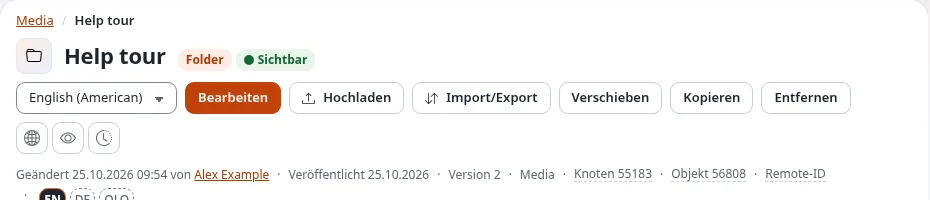
Klicken Sie auf Zur Veröffentlichung schicken. Der Entwurf wird zur veröffentlichten Version, und die vorherige Version bleibt als archivierte Version erhalten. Die Seite des Objekts zeigt die neue Versionsnummer; hier heißt der Ordner jetzt nach seinem Kurznamen.
Verwendet Ihre Site eine Freigabe, wartet die Version unter Meine Warteliste, bis jemand sie freigibt.
7. Versionen und zurückgehen
Versionen verwalten (die runde Schaltfläche mit einer Uhr) listet jede Version auf. Ansehen und Vergleichen zeigen, was sich geändert hat; Neuen Entwurf machen beginnt einen Entwurf auf Basis einer älteren Version, den Sie dann wie gewohnt veröffentlichen. Siehe Zu einer früheren Version zurückkehren.
8. Verwerfen
Einen Entwurf begonnen, den Sie nicht wollen? Klicken Sie auf Entwurf verwerfen und bestätigen Sie. Der Entwurf wird weggeworfen; die veröffentlichte Version bleibt genau so, wie sie war.
In der Praxis: der Layout-Editor
Mit Exponential Layouts gebaute Seiten werden im Layout-Editor angeordnet. Dieses Beispiel verwendet eine Kopie eines Layouts, sodass sich auf der Site nichts ändert. Der Layout-Editor erklärt jeden Teil ausführlicher.
1. Ein Layout öffnen
Öffnen Sie im Reiter Layouts den Punkt Layouts und klicken Sie bei einem Layout auf Open. Der Editor öffnet sich mit einem Entwurf davon: Was Sie ändern, bleibt im Entwurf und wird laufend gespeichert, bis Sie veröffentlichen.
2. Zonen und Blöcke
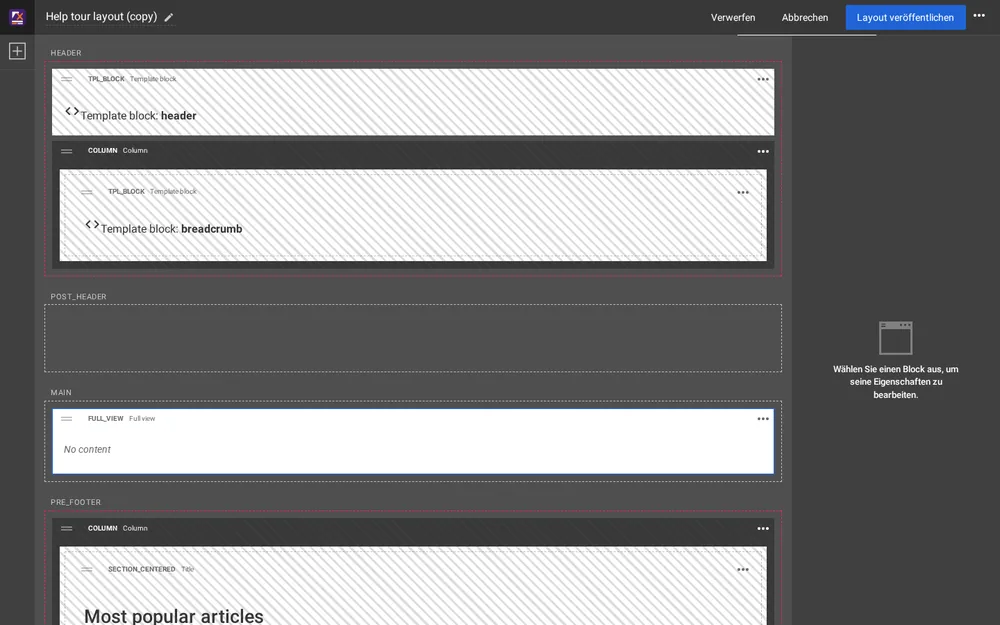
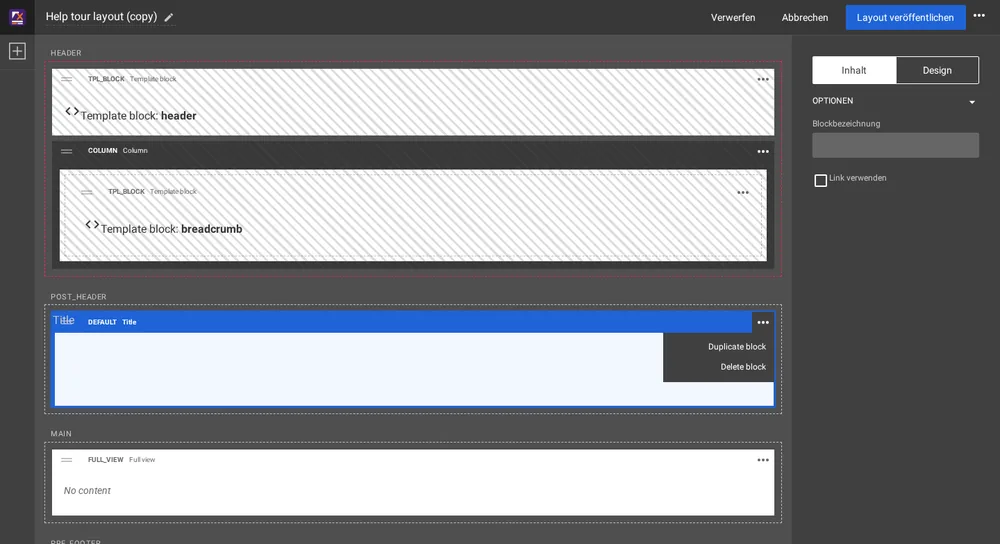
Die Mitte zeigt die Zonen des Layouts, jede mit ihrem Namen (HEADER, POST_HEADER, MAIN, PRE_FOOTER ...), und in jeder Zone ihre Blöcke untereinander. Jeder Block zeigt seinen Typ (Template block, Column, Full view, Title ...) und eine Vorschau dessen, was er anzeigt. Eine Zone mit rotem gestricheltem Rand und schraffierten Blöcken ist mit einer Zone eines gemeinsamen Layouts verknüpft (siehe Schritt 6).
3. Blockeinstellungen
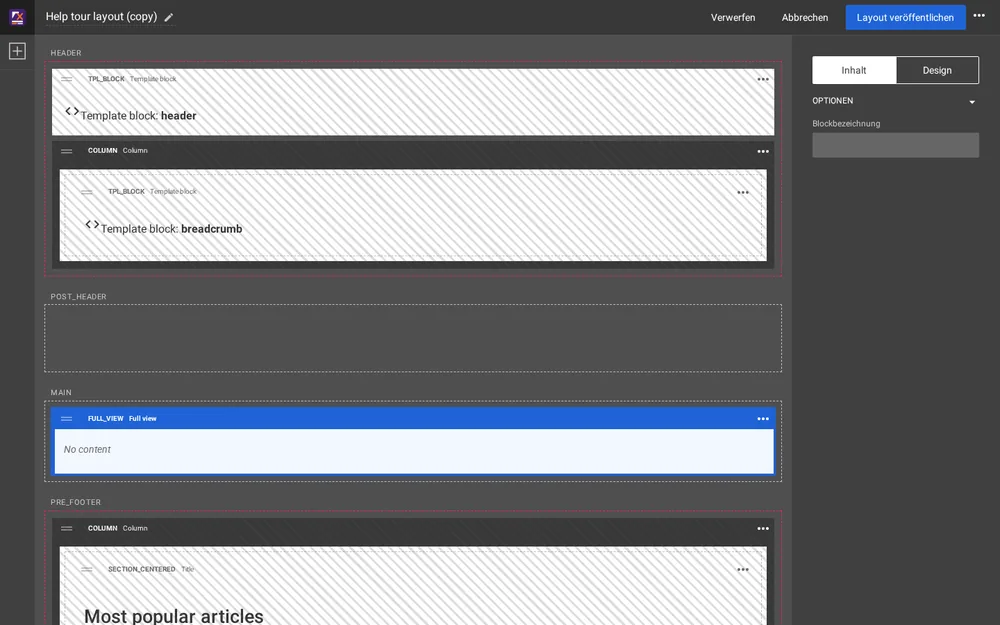
Klicken Sie auf einen Block, um ihn auszuwählen. Er wird blau umrandet, und seine Einstellungen erscheinen rechts in zwei Reitern: Content (was er zeigt) und Design (wie er aussieht). Änderungen erscheinen sofort im Block.
4. Einen Block hinzufügen
Klicken Sie oben links auf die Plus-Schaltfläche (Add a block), suchen Sie den Blocktyp in seiner Gruppe (Basic, Components, Listing, Gallery, Containers, Placeholders) und ziehen Sie ihn in eine Zone. Hier wurde ein Block Title in die leere Zone POST_HEADER gezogen; er ist ausgewählt und bereit für seine Einstellungen.

Das Menü mit drei Punkten an einem Block enthält Duplicate block und Delete block.
5. Einen Block verschieben
Ziehen Sie einen Block an seiner Kopfleiste an eine andere Stelle, in derselben oder einer anderen Zone. Hier wurde der Block Title nach MAIN verschoben, über den Block Full view.

6. Verknüpfte und gemeinsame Zonen
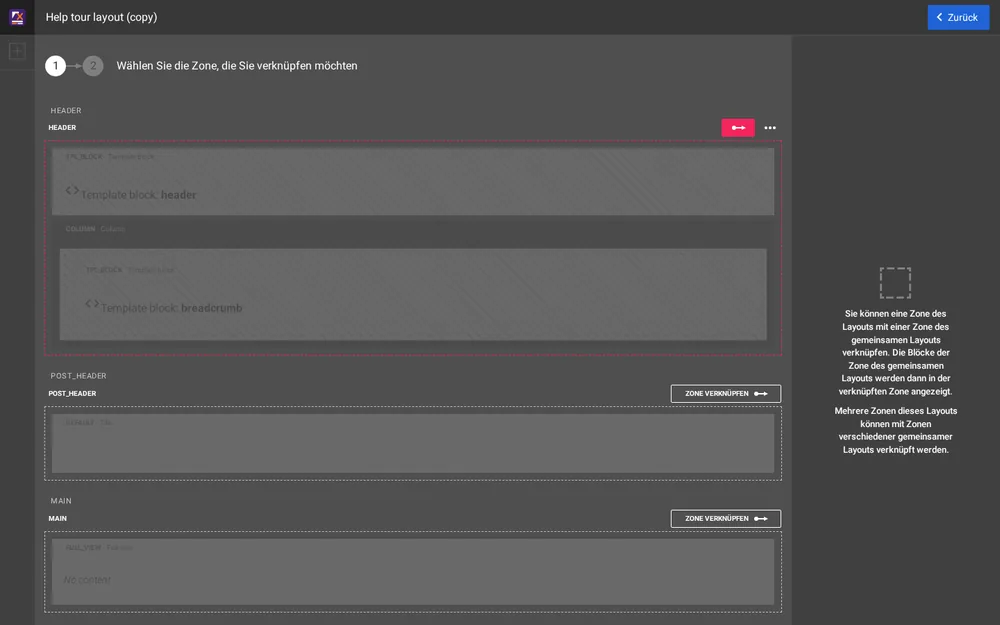
Ein gemeinsames Layout enthält Blöcke, die viele Seiten verwenden, etwa die Kopf- und die Fußzeile. Statt diese Blöcke zu kopieren, wird eine Zone mit einer Zone des gemeinsamen Layouts verknüpft und zeigt deren Blöcke. Verknüpfte Blöcke lassen sich im verknüpfenden Layout nicht ändern; ändern Sie sie, indem Sie das gemeinsame Layout selbst öffnen.
Die Schaltfläche unten links (Link zone with shared layout zone) öffnet den Verknüpfungsmodus: Schritt 1 fragt nach der Zone, die Sie verknüpfen möchten (Link zone an jeder Zone; eine verknüpfte Zone zeigt eine rote Verknüpfungsschaltfläche), Schritt 2 nach dem gemeinsamen Layout und seiner Zone. Back kehrt zum Editor zurück.
7. Entwurf oder veröffentlichen
| Schaltfläche | Was sie tut |
|---|---|
| Publish layout | Der Entwurf wird zum veröffentlichten Layout; jede Seite, die es verwendet, zeigt die Änderung. |
| Publish and continue editing (Menü mit drei Punkten) | Veröffentlicht und lässt den Editor geöffnet. |
| Save draft and close (Menü mit drei Punkten) | Behält den Entwurf für später; die Site behält das veröffentlichte Layout. |
| Discard | Wirft den Entwurf weg, nachdem Sie im Dialog Discard changes bestätigt haben; Cancel im Dialog behält ihn. |

Welche Seiten ein Layout verwenden, bestimmen seine Zuordnungen; siehe Welche Seiten ein Layout verwenden.
Demo-Modus. Auf einer öffentlichen Demonstrations-Site beginnt jede Seite der Administration mit einem gelben Banner Demo-Modus. Es bedeutet, dass jeder das Administratorpasswort kennen kann und dass es dort nicht geändert werden kann; geben Sie nichts Privates ein. Demo-Modus.
Nächste Schritte
Neugierig, wie die Administration gemacht ist, oder möchten Sie die Templates und den Code Ihrer Site ändern? Jeder Teil von Exponential ist freie Software mit ihrer vollständigen History auf GitHub. Mit Git entwickeln zeigt, wie Sie es als Git-Klone installieren und Schritt für Schritt vom Benutzer zum Entwickler werden.
Werden Sie Exponential-Partner
Partner teilen ihre Informationen, stellen Mittel bereit, geben Beiträge zurück und entwickeln die Produkte mit uns, und so wächst Exponential. Eine Partner-Website und ein Dashboard sind für Mitte 2027 geplant: Werden Sie noch heute Partner, damit wir schneller wachsen und neue Funktionen früher liefern.