Das Administratorpasswort ändern
Diese Seite richtet sich an Administratoren und an alle, die eine Exponential-Installation betreiben. Sie beschreibt
jeden unterstützten Weg, das Passwort des Administratorkontos (Login admin) oder eines anderen Kontos zu ändern: in
der Administration, für einen anderen Benutzer und auf der Kommandozeile. Sie erklärt, wie Passwörter gespeichert und
geprüft werden, was nach einer Änderung mit offenen Sitzungen geschieht und was zu tun ist, wenn sich niemand mehr
anmelden kann.
Das Passwort, mit dem eine neue Installation beginnt, beschreibt Das Standard-Administratorpasswort. Den größeren Zusammenhang finden Sie unter Sicherheitshärtung.
Wichtig: Jede neue Installation muss sofort ein neues Administratorpasswort erhalten und sollte für die tägliche Arbeit ein persönliches Administratorkonto bekommen. Siehe Kontenhygiene weiter unten.
Inhalt
- Das eigene Passwort in der Administration ändern
- Das Passwort eines anderen Benutzers als Administrator ändern
- Ein Passwort auf der Kommandozeile ändern
- Wie Passwörter gespeichert werden: HashType
- Passwortregeln
- Was nach einer Änderung geschieht: Sitzungen und E-Mail
- Passwort vergessen?
- Ausgesperrt: wenn sich kein Administrator anmelden kann
- Zweistufige Anmeldung und ein verlorenes Telefon
- Velocity und PHP-FPM
- Kontenhygiene
- Was Sie nicht mehr tun sollten
- Quellen und Danksagung
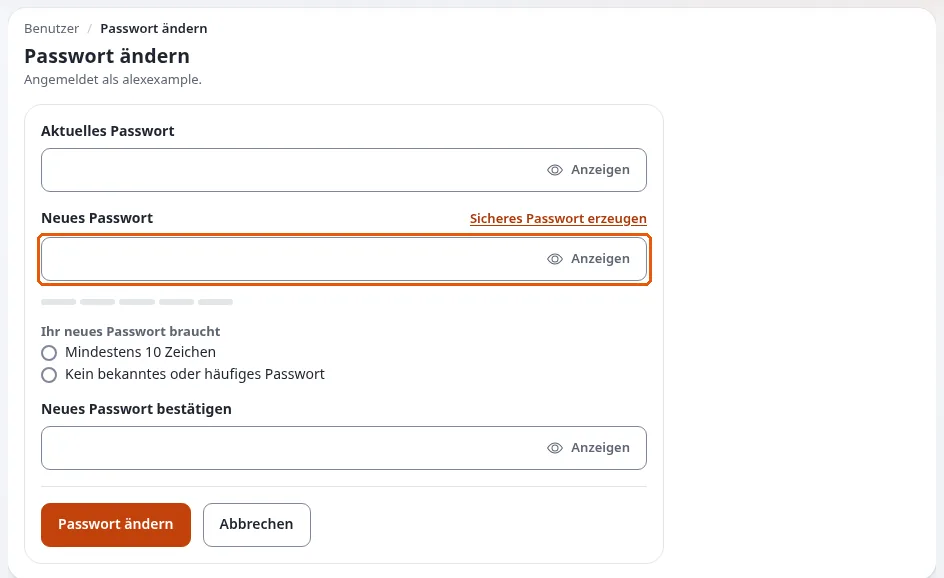
Das eigene Passwort in der Administration ändern
Die Seite ist user/password: /admin/user/password beim standardmäßigen URL-Zugriff (der Teil vor /user/password
ist der Siteaccess Ihrer Administration). Es ist in jedem Design dieselbe Seite; nur der Weg dorthin unterscheidet sich.
| Design | Wo Sie es finden |
|---|---|
| Admin 4 und Admin 4 L (dieselbe Kopfzeile) | Das Benutzermenü (die Schaltfläche mit Ihrem Namen in der Kopfzeile) > Passwort ändern. Oder Mein Konto > die Karte Passwort > Passwort ändern. |
Classic (admin) | Der Kasten Aktueller Benutzer > Passwort ändern. |
| AdminUI | Das Benutzerfeld in der Seitenleiste > Passwort ändern. |
| Die öffentliche Site | Passwort ändern auf Ihrer Profilseite, unter /user/password. |
- Geben Sie Ihr Aktuelles Passwort ein.
- Geben Sie das Neue Passwort ein und dasselbe noch einmal unter Neues Passwort bestätigen. Die Seite zeigt, was das neue Passwort erfüllen muss (zum Beispiel Mindestens 10 Zeichen), und hakt jede Anforderung während der Eingabe ab. Sicheres Passwort erzeugen erstellt eines für Sie; Anzeigen macht das Eingegebene sichtbar.
- Klicken Sie auf Passwort ändern.
Sie bleiben angemeldet, mit einer neuen Sitzungs-ID. Ihre Sitzungen in anderen Browsern und auf anderen Geräten werden bei ihrer nächsten Anfrage abgemeldet, und eine E-Mail „Ihr Passwort wurde geändert“ geht an die Adresse des Kontos. Die Seite nennt, wie viele andere Sitzungen beendet wurden.
Der Link ist ausgegraut oder fehlt, wenn Ihrer Rolle die Richtlinie user/password fehlt. Die Rolle Administrator hat sie.
Einzelheiten der Seite: Das Passwort ändern.
Das Passwort eines anderen Benutzers als Administrator ändern
user/password ändert immer nur das Passwort des angemeldeten Benutzers. So setzen Sie ein Passwort für jemand anderen:
- Öffnen Sie den Benutzer unter Benutzer (Admin 4: der Reiter Benutzer, oder suchen Sie nach dem Namen).
- Klicken Sie auf Bearbeiten.
- Geben Sie im Feld Benutzerkonto das neue Passwort unter Passwort und noch einmal unter Passwort bestätigen ein. Lassen Sie beide unverändert, um das aktuelle Passwort zu behalten: Sie enthalten einen Platzhalter, nicht das Passwort.
- Klicken Sie auf Zur Veröffentlichung schicken (oder Veröffentlichen).
Es gelten dieselben Passwortregeln wie bei user/password, und es folgt dasselbe: Die offenen Sitzungen des Benutzers
werden abgemeldet, der Benutzer erhält die E-Mail „Ihr Passwort wurde geändert“, und die Änderung steht im Audit-Protokoll
(niemals das Passwort selbst). Teilen Sie dem Benutzer das neue Passwort über einen getrennten, sicheren Kanal mit und
bitten Sie ihn, es bei der ersten Anmeldung zu ändern. Noch besser: Lassen Sie ihn selbst Passwort vergessen?
verwenden, damit Sie sein Passwort nie kennen.
Der Benutzername (Login) lässt sich nicht mehr ändern, sobald ein Konto einen hat. Das ist ein Grund, ein
persönliches Administratorkonto anzulegen, statt täglich admin zu verwenden (Kontenhygiene).
Um ein Konto abzuschalten oder seine fehlgeschlagenen Anmeldungen zurückzusetzen, verwenden Sie
Benutzerkonten-Einstellungen konfigurieren unterhalb des Felds Benutzerkonto auf der Seite des Benutzers
(user/setting/<user id>): Benutzerkonto aktivieren, Maximale Anzahl fehlgeschlagener Anmeldeversuche und
Zurücksetzen für die fehlgeschlagenen Versuche.
Ein Passwort auf der Kommandozeile ändern
Das unterstützte Werkzeug ist bin/php/resetuserpassword.php, auch als Konsolenbefehl exp:resetuserpassword
verfügbar. Es setzt das Passwort über denselben Code wie das Bearbeitungsformular für Benutzer, daher gelten dieselben
Passwortregeln, derselbe Hash-Typ und dieselbe Behandlung der Sitzungen. Es funktioniert auch, wenn sich niemand mehr an
der Administration anmelden kann.
Führen Sie es im Wurzelverzeichnis der Installation aus, als der Benutzer, dem die Installation gehört, oder als root
des Betriebssystems.
Als root-Benutzer des Betriebssystems (keine Anmeldung bei Exponential nötig):
# generate a strong 24-character password for "admin" and print it once
./console exp:resetuserpassword --allow-root-user -u admin -g -l 24
the same with the script itself
php bin/php/resetuserpassword.php --allow-root-user -u admin -g -l 24--allow-root-user (kurz -r) wird abgelehnt, wenn Sie nicht wirklich der Betriebssystembenutzer root sind.
Als anderer Administrator der Site (kein root nötig):
./console exp:resetuserpassword -a <your login> -ap '<your password>' -u editor1 -gDer mit -a angegebene Login muss sich mit dem mit -ap angegebenen Passwort anmelden können und die Rolle mit dem
Namen Administrator besitzen.
| Option | Bedeutung | Standard |
|---|---|---|
-u <login> | das zu ändernde Konto | admin |
-g, --generate | ein Passwort erzeugen (auch wenn weder -g noch -p angegeben ist) | an |
-l <length> | Länge eines erzeugten Passworts | 16 |
-p <password> | stattdessen dieses Passwort setzen | keiner |
-a <login>, -ap <password> | als Administrator der Site autorisieren | keiner |
-r, --allow-root-user | als root-Benutzer des Betriebssystems autorisieren | aus |
-s <siteaccess> | der zu verwendende Siteaccess und damit die Datenbank | der Standard-Siteaccess |
-q | nur Fehler und das erzeugte Passwort ausgeben | aus |
Was es meldet und was das bedeutet:
| Meldung | Bedeutung |
|---|---|
Password reset for user: <login> und Generated password: ... | erledigt; das erzeugte Passwort wird einmal angezeigt |
Admin authentication required ... | geben Sie -a und -ap an, oder führen Sie den Befehl als root mit --allow-root-user aus |
Admin authentication failed. | das mit -ap angegebene Passwort ist falsch |
User '<login>' does not have the Administrator role. | das autorisierende Konto ist kein Administrator |
Target user not found: <login> | kein Konto hat diesen Login |
Target password does not validate. ... | das Passwort verletzt eine Regel, zum Beispiel The password must be at least 10 characters long. |
Bewährte Praxis:
- Verwenden Sie bevorzugt
-g. Ein mit-poder-apangegebenes Passwort ist für andere Benutzer des Rechners in der Prozessliste sichtbar und bleibt in Ihrer Shell-History. Wenn Sie eines eintippen müssen, setzen Sie ein Leerzeichen vor den Befehl (mitHISTCONTROL=ignorespacein Bash) oder löschen Sie die History danach. - Ändern Sie das erzeugte Passwort bei Ihrer ersten Anmeldung in der Administration in eines, das nur Sie kennen.
- Der Befehl ändert das Passwort und sonst nichts. Er aktiviert kein deaktiviertes Konto, setzt keine fehlgeschlagenen Anmeldeversuche zurück und schaltet die zweistufige Anmeldung nicht ab; siehe Ausgesperrt.
- Er ist das richtige Werkzeug für jede Datenbank, die Exponential unterstützt (MySQL und MariaDB, PostgreSQL, SQLite, Oracle, MongoDB), weil er über den Kernel arbeitet und nicht über SQL.
Dieses Verhalten wurde am 18. Oktober 2026 an einem Wegwerfkonto geprüft: Ein erzeugtes Passwort meldet an, das alte
nicht mehr, der gespeicherte Hash hat den konfigurierten Typ, ein Passwort kürzer als MinPasswordLength wird
abgelehnt, -q gibt das erzeugte Passwort trotzdem aus, und ein autorisierendes Konto ohne die Rolle Administrator
wird abgelehnt.
Mehr: Ein Benutzerpasswort auf der Kommandozeile zurücksetzen.
Wie Passwörter gespeichert werden: HashType
Exponential speichert nie ein Passwort, nur einen Hash davon, in der Tabelle ezuser (password_hash, und den
Hash-Typ in password_hash_type). Der Typ für neue und geänderte Passwörter wird in settings/site.ini festgelegt:
[UserSettings]
HashType=php_default
UpdateHash=true
HashType | Typ-ID | Was es ist | Verwenden? |
|---|---|---|---|
php_default | 7 | PHPs password_hash() mit PASSWORD_DEFAULT: heute bcrypt, gesalzen, mit Arbeitsfaktor (Cost 12 seit PHP 8.4) | ja, der Standard |
bcrypt | 6 | ausdrücklich gewähltes bcrypt | akzeptabel |
md5_user | 2 | MD5 aus Login und Passwort, ungesalzen | nein: nur für sehr alte Daten |
md5_password | 1 | MD5 des Passworts, ungesalzen | nein |
md5_site | 3 | MD5 aus Site-Name, Login und Passwort; bricht, wenn sich der Site-Name ändert | nein |
plaintext | 5 | das Passwort selbst | niemals |
(MySQL PASSWORD()) | 4 | veraltet; seit MySQL 8.0 entfernt | niemals |
UpdateHash=true hasht einen älteren Hash bei der nächsten erfolgreichen Anmeldung des Benutzers mit dem aktuellen
HashType neu. Behalten Sie beide Werte wie ausgeliefert. Eine von einer alten Version aktualisierte Installation kann
für Konten, die sich seither nicht angemeldet haben, noch MD5-Hashes enthalten; geben Sie diesen Benutzern ein neues
Passwort (oder lassen Sie sie Passwort vergessen? verwenden), statt abzuwarten.
Ändern Sie diese Einstellungen nur in einem Override (settings/override/site.ini.append.php), nie in der
ausgelieferten Datei.
Passwortregeln
Die Regeln, die jedes Formular prüft (user/password, Registrierung, das Bearbeitungsformular für Benutzer, die
Kommandozeile), sind:
[UserSettings]
MinPasswordLength=10      # shipped value; counted in bytes; 3 when the setting is missing
GeneratePasswordLength=16 # generated passwords (the page's button uses at least 12)

[PasswordSettings]        # every rule off by default, so an upgrade refuses nothing new
RequireLowercase=disabled
RequireUppercase=disabled
RequireDigit=disabled
RequireSymbol=disabled
MinCharacterClasses=0     # at least this many of the four kinds above (0 to 4)
ForbidLogin=disabled      # must not contain the login name
ForbidCurrentPassword=disabled
Seit 6.0.15 lehnt jedes Formular außerdem ein bekanntes oder häufiges Passwort ab, gleich welcher Länge („Das neue Passwort ist bekannt oder zu häufig. Bitte wählen Sie ein anderes.“): die Wörter der gemeinsamen Liste und ihre einfachen Abwandlungen, siehe Die Liste bekannter Passwörter.
[UserSettings]
WeakPasswordCheck=enabled      # disabled: the rules above only, as before 6.0.15
#WeakPasswordList[]=ourcompany # more words
WeakPasswordFile=              # a file with more words, one per line
Die Prüfung greift, wenn ein Passwort gesetzt wird; ein bestehendes Passwort wird bei der Anmeldung nie abgelehnt.
Für Administratoren zählt Länge mehr als Zusammensetzungsregeln: Eine Produktionsrichtlinie mit
MinPasswordLength=15 sowie ForbidLogin=enabled und ForbidCurrentPassword=enabled empfiehlt
Kapitel 13.6 der Installationsanleitung, das auch die
Gründe erklärt (NIST SP 800-63B-4).
Zwei weitere Einstellungen schützen die Anmeldung selbst:
[UserSettings]
MaxNumberOfFailedLogin=0  # 0: no lockout. 10 locks an account after 10 failed attempts
TrustedIPList[]           # addresses or networks that are never locked out
Eine Sperre erlaubt es auch jedem, ein bekanntes Konto zu sperren, deshalb ist sie standardmäßig aus; das Audit-Protokoll
meldet das Erraten von Passwörtern in jedem Fall (brute_force, brute_force_user). Wenn Sie sie einschalten, tragen
Sie das Büro- oder VPN-Netz in TrustedIPList[] ein, damit Ihre eigenen Administratoren einen Zugang behalten.
Was nach einer Änderung geschieht: Sitzungen und E-Mail
Festgelegt in site.ini [PasswordSettings], beide standardmäßig eingeschaltet:

EndOtherSessions=enabled: Eine Anmeldung speichert einen Stempel des Passworts in der Sitzung; ändert sich das Passwort, passt keine andere Sitzung dieses Benutzers mehr, und jede wird bei ihrer nächsten Anfrage abgemeldet, mit jedem Session-Handler. Die Sitzung, die die Änderung vorgenommen hat, erhält eine neue Sitzungs-ID. Das macht eine Passwortänderung nach der Übernahme eines Kontos überhaupt erst wirksam: Wer ein gestohlenes Sitzungs-Cookie besitzt, wird abgemeldet. Es gilt für jeden Weg, ein Passwort zu ändern:user/password, das Bearbeitungsformular für Benutzer, Passwort vergessen? und die Kommandozeile.ChangeNotificationMail=enabled: Der Benutzer erhält „Ihr Passwort wurde geändert“ (Kategorie Kontosicherheit, die niemand abschalten kann; die E-Mail enthält nie das Passwort). So erfährt ein Benutzer von einer Änderung, die er nicht selbst vorgenommen hat.
Um alle Sitzungen aller Benutzer zu beenden (nach einer vermuteten Kompromittierung), verwenden Sie mit dem Datenbank-Session-Handler Setup > Sitzungen > Alle Sitzungen entfernen, oder siehe Sitzungen. Ein neues Site-Geheimnis meldet ebenfalls alle einmal ab.
Passwort vergessen?
Die Anmeldeseite bietet Passwort vergessen? (user/forgotpassword), für jedes Konto einschließlich der
Administratoren:
- Der Benutzer gibt die E-Mail-Adresse des Kontos ein.
- Exponential schickt eine E-Mail mit einem Link. Die Seite antwortet gleich, ob ein Konto diese Adresse hat oder nicht, sodass sich damit nicht herausfinden lässt, wer ein Konto hat.
- Der Link funktioniert einmal und nur eine Stunde lang (
site.ini [UserSettings] ForgotPasswordKeyLifetime=3600, in Sekunden; die E-Mail nennt die Dauer). Wird er geöffnet, erhält das Konto ein neues erzeugtes Passwort (GeneratePasswordLengthZeichen), das an dieselbe Adresse geschickt wird. Der Benutzer meldet sich an und ändert es sofort. - Ein zu spät geöffneter Link zeigt „Dieser Link ist abgelaufen.“ mit der Möglichkeit, einen neuen anzufordern; der
alte Link wird entfernt. Unbenutzte Links werden entfernt, wenn sie ablaufen.
ForgotPasswordKeyLifetime=0lässt einen Link bis zu seiner Verwendung gültig, wie vor 6.0.15; ein kürzerer Wert (900, eine Viertelstunde) verkleinert das Zeitfenster für ein Postfach, das jemand anderes gelesen hat.
Das funktioniert nur, wenn das Konto eine echte E-Mail-Adresse hat und die Site E-Mails versenden kann. Geben Sie dem Administratorkonto gleich nach der Installation eine echte, überwachte Adresse (Kapitel 10.1). Jede Anforderung und jedes Zurücksetzen wird im Audit-Protokoll erfasst (niemals der Schlüssel oder das Passwort).
Ausgesperrt: wenn sich kein Administrator anmelden kann
Gehen Sie diese Punkte der Reihe nach durch; jeder ist ein unterstützter Weg. Sie benötigen Shell-Zugang zum Server.
Ein anderer Administrator ändert Ihr Passwort (siehe oben) oder klickt unter Benutzerkonten-Einstellungen konfigurieren für Ihre fehlgeschlagenen Anmeldungen auf Zurücksetzen.
Passwort vergessen?, wenn die E-Mail-Adresse Ihres Kontos funktioniert.
Die Kommandozeile, als root-Benutzer des Betriebssystems:
./console exp:resetuserpassword --allow-root-user -u admin -g -l 24Verwenden Sie
-u <your login>für ein persönliches Administratorkonto.Das Konto wurde durch fehlgeschlagene Anmeldungen gesperrt (
MaxNumberOfFailedLogin), und kein anderer Administrator kann auf Zurücksetzen klicken: Melden Sie sich von einer Adresse in[UserSettings] TrustedIPList[]an, oder setzen Sie vorübergehendMaxNumberOfFailedLogin=0insettings/override/site.ini.append.php, leeren Sie den INI-Cache und deployen Sie (siehe unten), melden Sie sich an, klicken Sie auf Zurücksetzen und stellen Sie die Einstellung wieder her.Das Konto ist deaktiviert (Benutzerkonto aktivieren aus): Ein anderer Administrator schaltet es wieder ein. Gibt es keinen, verwenden Sie das Notfallkonto aus Kontenhygiene.
Zweistufige Anmeldung, und das Telefon ist weg: siehe den nächsten Abschnitt.
Danach in jedem Fall: Ändern Sie das Passwort in eines, das nur Sie kennen, prüfen Sie im Audit-Protokoll
(./console exp:audit tail --channel=access --lines=50), was vorher geschah, und finden Sie heraus, warum Sie
ausgesperrt waren. Eine Sperre, die Sie nicht selbst verursacht haben, kann ein Angriff sein.
Wenn Ihnen nur noch die Datenbank selbst bleibt (zum Beispiel kein PHP auf der Kommandozeile), siehe den letzten Ausweg unter Was Sie nicht mehr tun sollten.
Zweistufige Anmeldung und ein verlorenes Telefon
Ist die Erweiterung sevenx_authentication_2fa aktiv, genügt ein Passwort allein nicht mehr zur Anmeldung
(Zweistufige Anmeldung). Ein neues Passwort ändert nichts an der zweiten Stufe.
- Ein anderer Administrator öffnet das Objekt des Benutzers, setzt das Feld Zweistufige Anmeldung auf Einmalcode per E-Mail oder Deaktiviert und veröffentlicht. Der Benutzer meldet sich an und richtet die App erneut ein.
- Kein anderer Administrator kann sich anmelden (der einzige Administrator hat das Telefon verloren): Die zweite
Stufe fragt der Login-Handler
sevenxUser2faab. Als Notfallmaßnahme nehmen Sie ihn insettings/override/site.ini.append.phpaus[UserSettings] LoginHandler[]heraus (behalten Siestandard), leeren den INI-Cache und deployen, melden sich mit dem Passwort an, stellen das Feld Zweistufige Anmeldung des Kontos auf Deaktiviert oder auf E-Mail-Codes, nehmen dann den Handler wieder auf und deployen erneut. Solange er fehlt, meldet sich jedes Konto allein mit seinem Passwort an: Tun Sie es in einem kurzen Zeitfenster, am besten mit auf Ihre eigene Adresse beschränkter Administration (Kapitel 13.5) oder mit der Site im Wartungsmodus, und vermerken Sie es in Ihrem Änderungsprotokoll. Richten Sie danach die App erneut ein.
Die Wiederherstellungsdetails der Erweiterung selbst stehen in ihrer README.md und in doc/two-factor-pages.md.
Velocity und PHP-FPM
Eine Passwortänderung ist eine Änderung in der Datenbank: Sie wirkt sofort, unter Apache mit PHP-FPM, nginx, FrankenPHP und Exponential Velocity gleichermaßen. Nichts braucht einen Neustart oder das Leeren eines Caches.
Eine Änderung von Einstellungen (
HashType,MinPasswordLength,[PasswordSettings],MaxNumberOfFailedLogin,LoginHandler[]) erfordert das Leeren des INI-Caches und einen Neustart der Velocity-Worker, wasexp:velocity deployin der richtigen Reihenfolge erledigt:php bin/php/ezcache.php --clear-tag=ini --allow-root-user ./console exp:velocity deploy --allow-root-user # Velocity; reload PHP-FPM yourself without itFühren Sie die Kommandozeilenwerkzeuge als der Benutzer aus, dem die Installation gehört (oder als root mit
--allow-root-user, wo die Dokumentation das vorsieht). Dateien, die ein root-Lauf invar/anlegt, müssen für den Benutzer des Webservers beschreibbar bleiben (Kapitel 13.11).
Kontenhygiene
Das Konto admin gibt es in jeder Installation, daher ist sein Login-Name der erste, den ein Angreifer versucht.
Verwenden Sie es nicht für die tägliche Arbeit:

Legen Sie ein persönliches Administratorkonto an. Erstellen Sie unter Benutzer > Administrator users einen Benutzer mit einem eigenen Login (nicht
admin, nichtadministrator, möglichst nicht Ihre öffentliche E-Mail-Adresse), einer echten E-Mail-Adresse und einem starken Passwort. Konten in Administrator users erhalten die Rolle Administrator über die Gruppe; prüfen Sie das unter Rollen und Richtlinien > Administrator > Zuweisungen. Ein Konto pro Person, damit das Audit-Protokoll zeigt, wer was getan hat.Schalten Sie die zweistufige Anmeldung dafür ein und verlangen Sie sie für Administratoren (Zweistufige Anmeldung).
Melden Sie sich mit dem neuen Konto an und prüfen Sie, dass es alles kann, was Sie brauchen.
Stellen Sie
adminals Anmeldung still. Zwei unterstützte Wege; wählen Sie einen:- Deaktivieren. Öffnen Sie den Benutzer
admin> Benutzerkonten-Einstellungen konfigurieren > entfernen Sie das Häkchen bei Benutzerkonto aktivieren > OK. Ein deaktiviertes Konto kann sich nicht anmelden, seine offenen Sitzungen enden bei ihrer nächsten Anfrage, und es hat keine Rechte. Bevor Sie das tun, setzen Sie[UserSettings] UserCreatorIDinsettings/override/site.ini.append.phpauf die Objekt-ID eines aktivierten Administratorkontos (Ihres persönlichen oder eines eigenen Dienstkontos): Der ausgelieferte Wert14istadmin, und Kommandozeilenwerkzeuge wie das Leeren des Papierkorbs, das Entfernen von Teilbäumen und die Inhaltsjobs sowie die Selbstregistrierung handeln als dieses Konto. Leeren Sie danach den INI-Cache, deployen Sie und führen Sie eines dieser Werkzeuge einmal zur Kontrolle aus. - Aktiviert lassen, aber unbrauchbar machen. Geben Sie ihm ein langes Zufallspasswort, das niemand aufbewahrt
(
./console exp:resetuserpassword --allow-root-user -u admin -g -l 64, und schreiben Sie es nicht auf), behalten SieUserCreatorID=14und verlassen Sie sich auf das Notfallverfahren unten. Wählen Sie diesen Weg, wenn SieUserCreatorIDnicht ändern können.
Die Aktion Deaktivieren und verschieben von Benutzerkonten prüfen (
user/deactivate, siehe Benutzerkonten prüfen) ist für gewöhnliche Konten gedacht: Sie lehnt den anonymen Benutzer,UserCreatorID, das Kontoadminund Sie selbst absichtlich ab und ist daher nicht der Weg,adminstillzulegen.- Deaktivieren. Öffnen Sie den Benutzer
Halten Sie ein Notfallverfahren bereit, schriftlich und getestet. Zum Beispiel: die root-Shell des Servers plus
./console exp:resetuserpassword --allow-root-user -u <login> -g -l 24für jedes Administratorkonto; ein deaktiviertesadminschaltet ein anderer Administrator wieder ein. Bewahren Sie das Verfahren (kein Passwort) dort auf, wo die Personen in Rufbereitschaft es finden, und testen Sie es einmal im Jahr an einer Kopie der Site.Überprüfen Sie die Konten regelmäßig: Benutzer > Benutzerkonten prüfen listet Konten auf, die sich nie angemeldet haben, seit Monaten nicht gesehen wurden, deaktiviert oder gesperrt sind oder einen Login oder eine E-Mail-Adresse teilen. Überprüfen Sie auch die Zuweisungen der Rolle Administrator; das Audit-Protokoll schlägt bei neuen Zuweisungen der Administratorrolle Alarm (
admin_role_granted).
Was Sie nicht mehr tun sollten
Ältere Anleitungen, darunter der Community-Wiki-Artikel, den diese Seite ersetzt, nennen Wege, die falsch oder unsicher sind oder in Exponential 6 nicht mehr funktionieren:
- Berechnen Sie keinen MD5-Hash in SQL (
MD5(CONCAT(...)),MD5("admin\npassword")), und setzen Sie kein Passwort auf den bekannten Hash vonpublishzurück. MD5-Hashes sind ungesalzen und schnell zu knacken; der bekannte Hash ist das Erste, was ein Angreifer versucht. - Ändern Sie nicht
eZUser::authenticateHash()so, dass es jedes Passwort akzeptiert, nicht einmal für eine Minute. Dann meldet sich jedes Konto mit jedem Passwort an, für jeden, der es versucht. - Setzen Sie nicht
CheckValidity=true, um „das Setup noch einmal auszuführen“. Auf einer installierten Site zeigt der Einrichtungsassistent nur noch „Diese Website ist bereits installiert“; ihn erneut auszuführen ist eine Neuinstallation, die die Datenbank überschreibt. - Lassen Sie das Passwort nicht in einer Datei liegen: Löschen Sie
var/log/initial-admin-passwordnach der ersten Anmeldung, und bewahren Sie ein Passwort nie inkickstart.ini, einer Shell-History oder einem Ticket auf.
Letzter Ausweg, nur die Datenbank. Wenn PHP auf der Kommandozeile nicht verfügbar ist und Sie einen Hash von Hand setzen müssen, berechnen Sie einen bcrypt-Hash außerhalb der Datenbank und speichern Sie ihn mit Typ 7:
# reads the password from the keyboard without echo; prints only the hash
read -rs P && printf '%s' "$P" | php -r 'echo password_hash(stream_get_contents(STDIN), PASSWORD_DEFAULT), PHP_EOL;'; unset P
UPDATE ezuser SET password_hash = '<the hash>', password_hash_type = 7 WHERE login = 'admin';Erstellen Sie vorher ein Backup. Leeren Sie danach den Benutzer-Cache (php bin/php/ezcache.php --clear-id=user_info_cache --allow-root-user), damit andere Sitzungen dieses Kontos enden, melden Sie sich an und ändern Sie das Passwort noch
einmal in der Administration, damit E-Mail, Audit-Eintrag und Sitzungsbehandlung wie vorgesehen ablaufen. Das Konto
braucht außerdem seine Zeile in ezuser_setting mit is_enabled = 1: Ein Konto ohne diese Zeile kann sich nicht
anmelden.
Quellen und Danksagung
Teile dieser Seite, die Liste älterer Methoden zum Zurücksetzen und das Verfahren nur über die Datenbank, sind dem
Community-Wiki-Artikel "Reseting the admin password in eZ publish"
auf eZpedia entnommen, seit 2006 verfasst von kracker, xavier, Graham Brookins und weiteren Mitwirkenden und verbreitet
unter der GNU Free Documentation License. Der übernommene Text wurde für Exponential 6 neu geschrieben und korrigiert
und wird wie die übrige Dokumentation unter der GNU Free Documentation License 1.3 oder einer späteren Version
verbreitet (https://www.gnu.org/licenses/fdl-1.3.html; der Copyright- und Erlaubnisvermerk ist
doc/eng-us/README-LICENSE.md). Alles andere auf dieser Seite wurde anhand des Quellcodes von Exponential 6 geschrieben.
Demo-Modus. Auf einer öffentlichen Demo (Umgebungsvariable EXP_DEMO_MODE=1, ein Banner Demo-Modus in der Administration) funktioniert keiner der Wege auf dieser Seite für einen Administrator: Die Seite, der Link „Passwort vergessen?“, das Bearbeitungsformular, exp:resetuserpassword und die Webdienste lehnen alle ab mit „Diese Installation ist eine öffentliche Demo: Die Passwörter von Administratoren können nicht geändert oder zurückgesetzt werden.“ Um es zu ändern, entfernt der Betreiber des Servers zuerst die Variable. Demo-Modus.
Verwandte Seiten
- Das Standard-Administratorpasswort
- Sicherheitshärtung
- Ihr Konto und die Anmeldung
- Das Passwort ändern, Ein Benutzerpasswort auf der Kommandozeile zurücksetzen
- Kapitel 10.1: Erste Anmeldung und das Administratorpasswort, Kapitel 13: Sicherheitshärtung für die Produktion
- Zweistufige Anmeldung, Sitzungen, Benutzerkonten prüfen, Audit
Werden Sie Exponential-Partner
Partner teilen ihre Informationen, stellen Mittel bereit, geben Beiträge zurück und entwickeln die Produkte mit uns, und so wächst Exponential. Eine Partner-Website und ein Dashboard sind für Mitte 2027 geplant: Werden Sie noch heute Partner, damit wir schneller wachsen und neue Funktionen früher liefern.