Bilder, Medien und Uploads
Diese Seite richtet sich an Redakteure, die Bilder, Dokumente und andere Dateien auf die Site stellen. Jede Datei, die Sie hochladen, wird zu einem eigenen Inhaltsobjekt: Ein Bild wird zu einem Objekt vom Typ Image, die meisten anderen Dateien zu einem Objekt vom Typ File (Ihre Site legt fest, zu welchem Typ jede Dateiart wird). Sie können es dann wie jedes andere Objekt in Artikeln, Galerien und Seiten verwenden.
Die Medienbibliothek
Der Reiter Medien öffnet die Medienbibliothek, einen Teil des Inhaltsbaums, der für Dateien vorgesehen ist. Auf den meisten Sites hat sie Ordner wie Images, Files und Multimedia. Sie funktioniert wie die Inhaltsstruktur: Öffnen Sie Ordner im Baum links, öffnen Sie ein Objekt, um es anzusehen, und verwenden Sie darauf Bearbeiten, Verschieben und Entfernen.

Dateien müssen nicht in der Medienbibliothek liegen. Sie können sie in jeden Ordner hochladen, der sie annimmt, zum Beispiel neben den Artikel, der sie verwendet.
Dateien hochladen
Die Upload-Seite nimmt eine Datei oder Hunderte an, per Schaltfläche, per Ziehen oder durch Einfügen eines Bildes. Öffnen Sie sie über:
- Dateien hochladen in den Schnellaktionen des Dashboards (sie öffnet sich bei den Bildern der Medienbibliothek oder bei Medien);
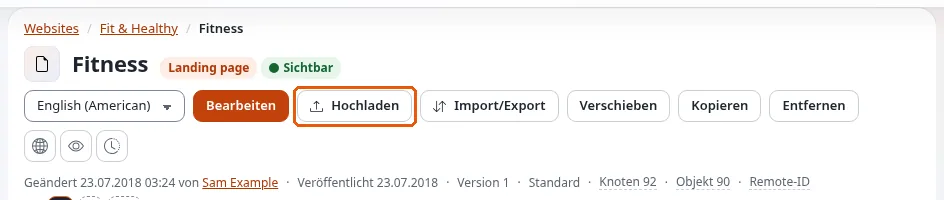
- Hochladen auf der Seite eines Ordners (lädt in diesen Ordner hoch);
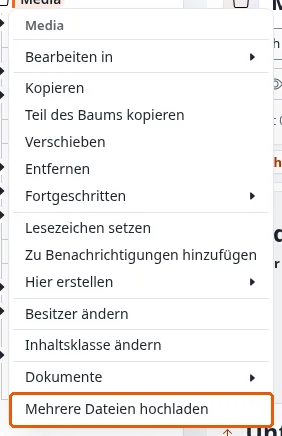
- Multi Upload im Menü eines Objekts im Baum.
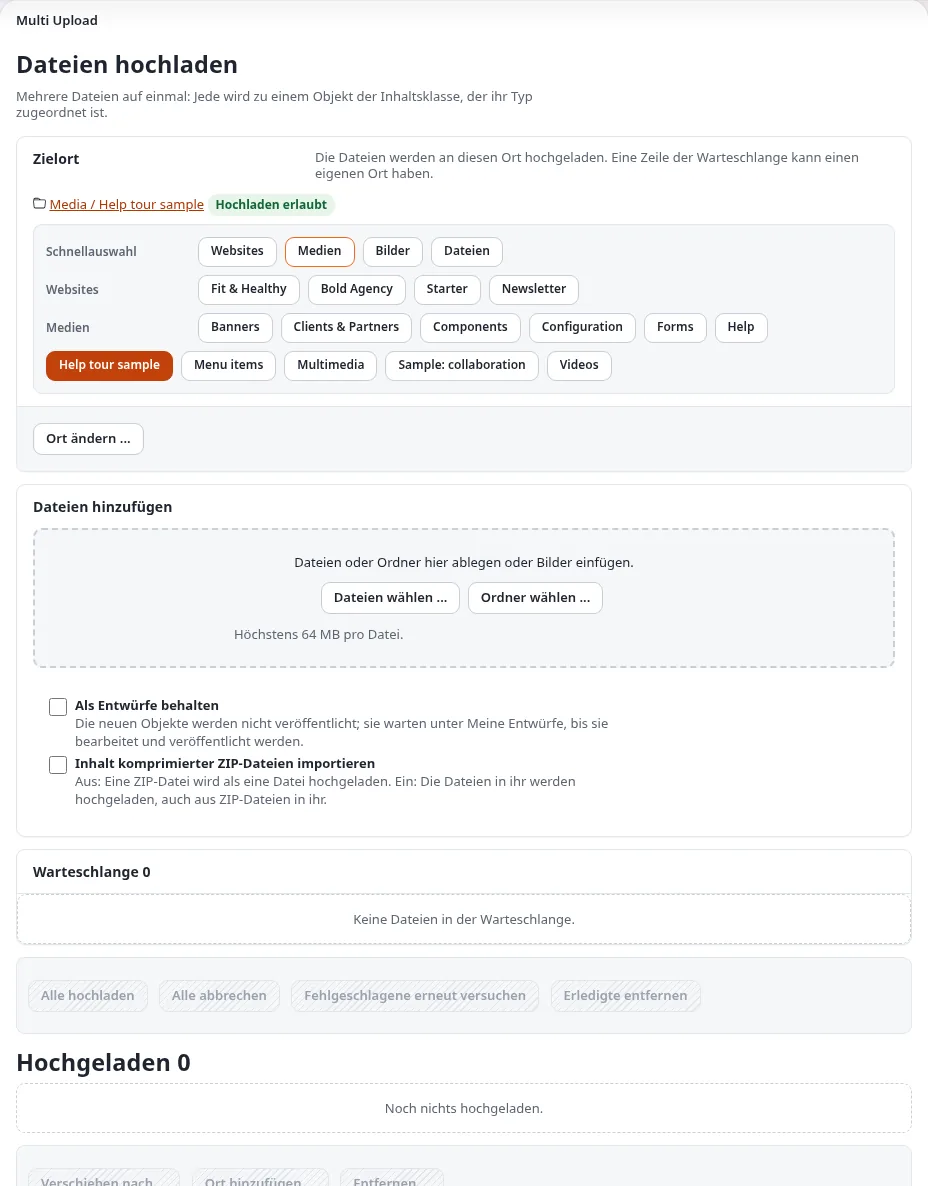
- Zielort: wohin die Dateien kommen. Der Pfad wird mit Hochladen erlaubt angezeigt, wenn dort Dateien hochgeladen werden können. Klicken Sie auf einen Eintrag der Schnellauswahl (etwa Media, Images oder Files) oder auf Ort ändern ..., um einen anderen Ort zu wählen. Die Seite merkt sich den zuletzt gewählten Ort.
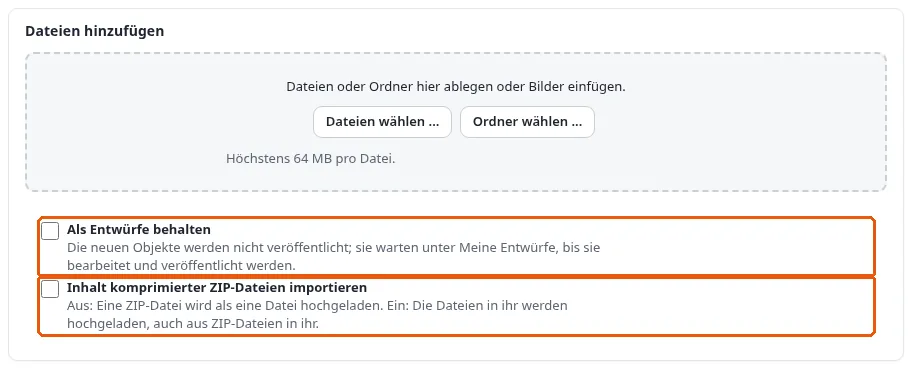
- Dateien hinzufügen: Klicken Sie auf Dateien wählen ... oder Ordner wählen ..., ziehen Sie Dateien oder ganze Ordner auf die gestrichelte Fläche oder fügen Sie ein kopiertes Bild ein. Die Seite zeigt die größte Datei, die sie annimmt, zum Beispiel Höchstens 64 MB pro Datei.
- Die Warteschlange listet jede Datei auf, bevor etwas gesendet wird: ihren Namen, ihre Größe und ihren Typ, eine Vorschau eines Bildes, den Objekttyp, zu dem sie wird, wohin sie kommt, und einen Titel, den Sie ändern können (standardmäßig der Dateiname). Füllen Sie bei einem Bild den Alternativtext aus, wo die Site ihn verlangt. Eine Datei, die nicht hochgeladen werden kann (ein nicht erlaubter Typ, zu groß, keine Berechtigung an diesem Ort), sagt, warum.
- Klicken Sie auf Alle hochladen. Es werden jeweils drei Dateien gleichzeitig gesendet, jede mit einem Fortschrittsbalken. Alle abbrechen hält an, Fehlgeschlagene erneut versuchen versucht die fehlgeschlagenen noch einmal, Erledigte entfernen räumt die Liste auf.

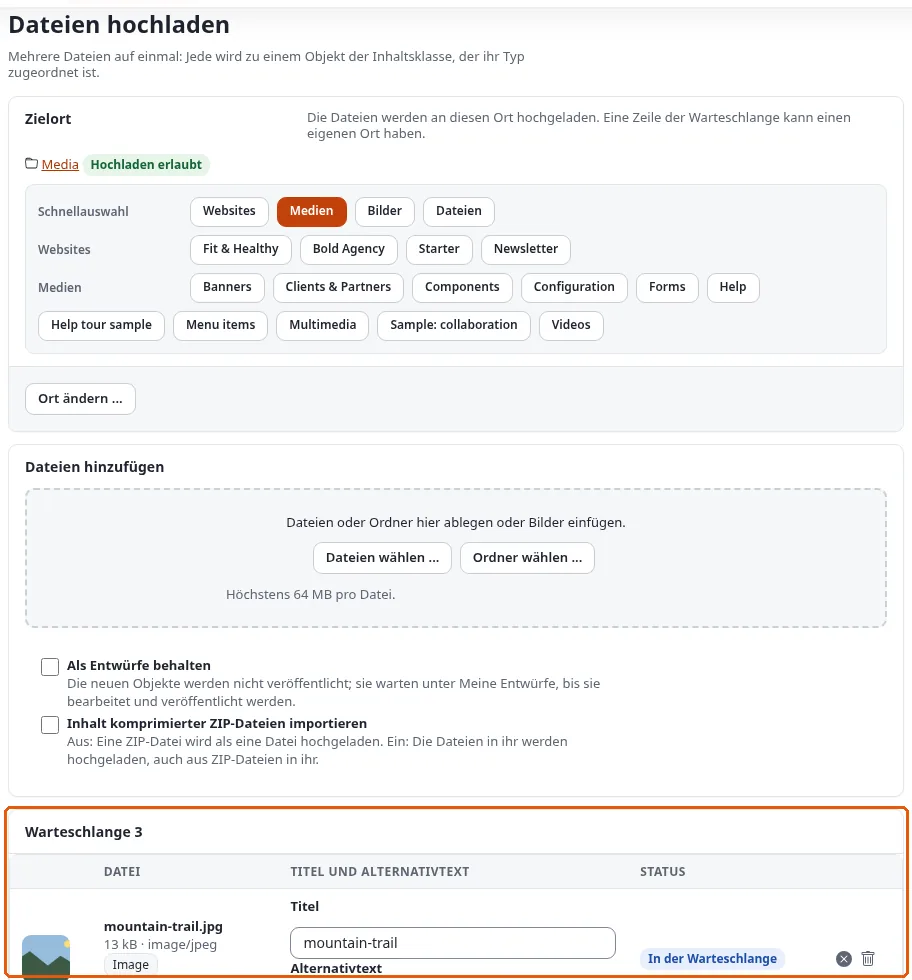
Eine Datei mit demselben Namen und derselben Größe, die es am Zielort bereits gibt, wird markiert. Sie entscheiden, ob Sie sie überspringen, die neue umbenennen oder sie trotzdem hochladen; Alle hochladen fragt einmal für alle solchen Dateien.
Optionen
- Als Entwürfe behalten: Die neuen Objekte werden nicht veröffentlicht. Sie warten unter Meine Entwürfe, bis Sie sie bearbeiten und veröffentlichen, zum Beispiel um zuerst eine Beschreibung hinzuzufügen.
- Inhalt komprimierter ZIP-Dateien importieren: Ist die Option aus, wird eine ZIP-Datei als eine Datei hochgeladen. Ist sie an, werden die Dateien darin (auch die von ZIP-Dateien darin) einzeln hochgeladen; Sie können vor dem Import die Haken bei denen entfernen, die Sie nicht möchten. Bilder aus einer ZIP-Datei werden übersprungen, wo die Site einen Alternativtext verlangt, weil eine ZIP-Datei keinen Platz dafür hat.
Nach dem Hochladen
Die Liste Hochgeladen zeigt, was entstanden ist, mit Ansehen und Bearbeiten für jedes Objekt. Kreuzen Sie darin Objekte an, um sie zu verschieben (Verschieben nach ...), sie zusätzlich an einem weiteren Ort zu platzieren (Ort hinzufügen ...) oder sie zu entfernen (Entfernen ..., nach einer Bestätigung).
Aus dem Bearbeitungsformular hochladen
Wenn Sie einen Artikel bearbeiten und sein Feld Image (oder ein anderes Beziehungsfeld) leer ist, lädt Neu hochladen eine Datei direkt aus dem Formular hoch und verknüpft sie. Das neue Objekt landet an dem Ort, den Ihre Site für solche Uploads festgelegt hat. Siehe Inhalte anlegen und bearbeiten.
Ein vorhandenes Bild in ein Bildfeld übernehmen
Wenn ein Objekt ein eigenes Bildfeld hat (ein Objekt Image oder ein Artikel, dessen Bild ein Feld und keine Beziehung ist), bietet das Feld unter dem Hochladen Vorhandenes Bild auswählen an. Nutzen Sie es, wenn das gewünschte Bild schon auf der Site liegt:
- Nach einem Bild durchsuchen öffnet den Inhaltsbrowser in der Medienbibliothek. Wählen Sie das Objekt, dessen Bild Sie möchten, und klicken Sie auf Auswählen; Sie kommen zum Formular zurück.
- Oder geben Sie einen Teil des Objektnamens in Bilder nach Namen suchen ein und drücken Sie Suchen (oder die Eingabetaste). Die gefundenen Objekte erscheinen mit einer kleinen Vorschau; Dieses Bild verwenden übernimmt eines. Eine leere Suche zeigt die neuesten Bilder.
Die Bilddatei wird kopiert in das Feld, das Sie bearbeiten, zusammen mit ihrem Alternativtext, wenn Ihrer leer ist. Es ist keine Verknüpfung: Das Feld hat danach eine eigene Kopie, genau als hätten Sie die Datei hochgeladen. Sie können sie bearbeiten, ersetzen oder entfernen, und das andere Objekt ändert sich nicht. Wird das andere Objekt später bearbeitet oder entfernt, bleibt Ihre Kopie, wie sie ist. Sie sehen und kopieren nur Bilder von Objekten, die Sie lesen dürfen; die Größengrenze und die erlaubten Bildtypen des Feldes gelten wie beim Hochladen. Speichern oder veröffentlichen Sie den Entwurf wie gewohnt, um die Änderung zu behalten.
Wenn mehrere Seiten dasselbe Bildobjekt zeigen sollen, sodass eine neue Version davon überall erscheint, verwenden Sie stattdessen ein Beziehungsfeld (siehe Inhalte anlegen und bearbeiten).
Bewährte Vorgehensweise
- Geben Sie jedem Bild einen Alternativtext, der sagt, was das Bild zeigt, für Menschen, die einen Screenreader verwenden, und für den Fall, dass das Bild nicht geladen werden kann.
- Geben Sie Dateien einen klaren Titel: Ihn sehen Redakteure in Listen und Suchen, und oft sehen ihn Besucher als Linktext.
- Ordnen Sie die Medienbibliothek in Ordnern, damit Sie und andere eine Datei wiederfinden. Suchen findet sie ebenfalls.
- Entfernen Sie Dateien, die nicht mehr verwendet werden; sie kommen zuerst in den Papierkorb und können wiederhergestellt werden. Siehe Veröffentlichen, Versionen und der Papierkorb.
Wenn ein Upload fehlschlägt
| Meldung oder Anzeichen | Was es bedeutet |
|---|---|
| Die Zeile meldet, dass der Typ nicht erlaubt ist | Ihre Site nimmt diese Dateiart dort nicht an. Fragen Sie einen Administrator oder verwenden Sie ein anderes Format. |
| Die Zeile meldet, dass die Datei zu groß ist | Machen Sie sie kleiner (bei einem Bild: weniger Pixel oder eine stärkere Kompression) oder fragen Sie einen Administrator. |
| Der Zielort meldet, dass Uploads nicht erlaubt sind | Sie dürfen dort keine Objekte anlegen, oder der Ort kann keine Objekte aufnehmen. Wählen Sie einen anderen Ort. |
| Die Schaltfläche Dateien hochladen oder die Seite fehlt | Ihre Rolle umfasst das Hochladen nicht. Fragen Sie einen Administrator. |
Mehr erfahren
- Die vollständige Beschreibung der Upload-Seite mit jeder Option:
extension/ezmultiupload/doc/upload-page.mdin der Installation. - Inhalte anlegen und bearbeiten
Werden Sie Exponential-Partner
Partner teilen ihre Informationen, stellen Mittel bereit, geben Beiträge zurück und entwickeln die Produkte mit uns, und so wächst Exponential. Eine Partner-Website und ein Dashboard sind für Mitte 2027 geplant: Werden Sie noch heute Partner, damit wir schneller wachsen und neue Funktionen früher liefern.