Anmelden in der Administration
Diese Seite ist für Administratoren und für alle, die in der vollständigen Administration einer Installation arbeiten. Die Administration hat alle Reiter: Inhalte, Medien, Benutzer, Layouts, Setup und mehr, soweit Ihre Rolle es erlaubt. Redakteure, die nur schreiben und veröffentlichen, nutzen oft stattdessen den Editor; beide arbeiten mit denselben Inhalten.
Die Adresse
Die Administration ist ein eigener Teil der Installation (ein Siteaccess) und unter einer eigenen Adresse erreichbar. Welche das ist, legt die Installation fest; die üblichen Formen sind:
| Form | Beispiel |
|---|---|
/admin nach der Adresse der Site (die Vorgabe einer neuen Installation) | https://www.example.com/admin |
| Ein eigener Hostname | https://admin.example.com |
Eine Installation kann beides anbieten und auch mehr als eine Administration (zum Beispiel eine in einem anderen Design oder einer anderen Sprache). Setup > Systeminformationen > Adressen der Website listet jede Adresse auf, unter der die Installation antwortet.
Anmelden
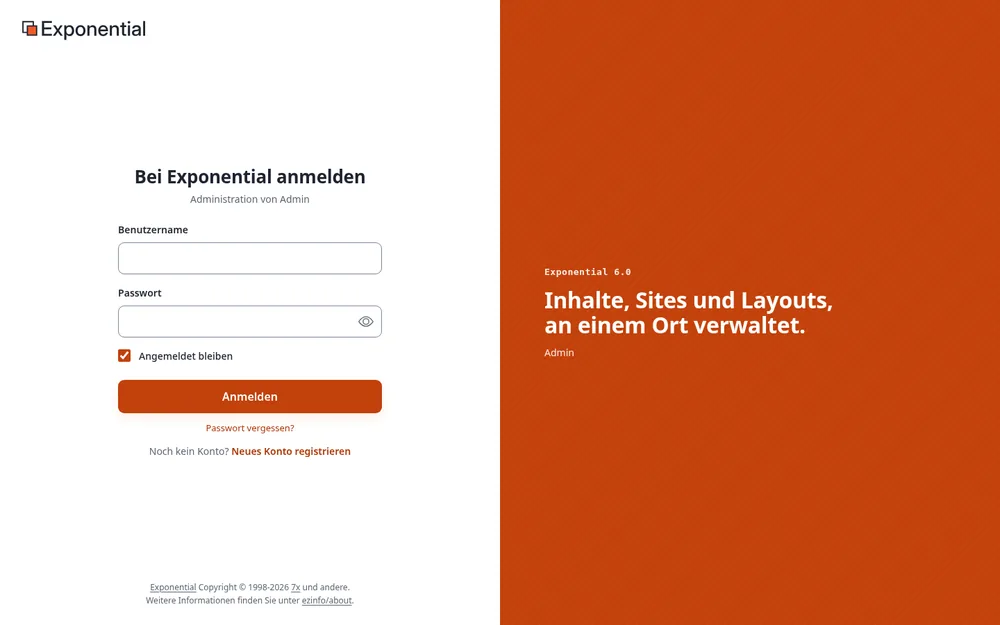
- Geben Sie Ihren Benutzernamen oder die E-Mail-Adresse Ihres Kontos ein. Mit den ausgelieferten
Einstellungen funktioniert beides (
site.ini [UserSettings] AuthenticateMatch=login;email), weil die E-Mail-Adresse jedes Kontos eindeutig ist. - Geben Sie Ihr Passwort ein; die Schaltfläche mit dem Auge zeigt es zur Kontrolle an.
- Klicken Sie auf Anmelden (oder drücken Sie die Eingabetaste). Während der Anmeldung zeigt die Schaltfläche Anmeldung läuft….
Unter dem Titel nennt Administration von ... den Siteaccess, in dem Sie sich anmelden. Wo die Site es zulässt,
bietet die Seite außerdem Passwort vergessen? und Neues Konto registrieren an; ein Feld zum Angemeldetbleiben
(Angemeldet bleiben) erscheint, wenn die Site dafür eine Dauer eingestellt hat ([Session] RememberMeTimeout, mitgeliefert 31104000
Sekunden, 360 Tage); es ist vorausgewählt.
Zweistufige Anmeldung
Ist die zweistufige Anmeldung eingeschaltet, folgt auf das Passwort eine zweite Seite: Bestätigen Sie, dass Sie es sind. Geben Sie den Code ein, den Ihre Authenticator-App für die Site anzeigt (oder den aus der E-Mail; er steht auch im Betreff), und klicken Sie auf Prüfen und anmelden. Jeder Code gilt nur einmal. Nach zu vielen falschen Codes meldet die Seite Zu viele falsche Codes, und die Anmeldung endet; melden Sie sich dann erneut mit Ihrem Passwort an. Hat eine Anmeldung zu lange gewartet, meldet die Seite Diese Anmeldung ist beendet.
Administratoren sollten sie immer verwenden. Einschalten: Ihr Konto und die Anmeldung; für alle verpflichtend machen: Zweistufige Anmeldung.
Nach der Anmeldung
Die Administration öffnet sich mit dem Dashboard. Welche Reiter oben erscheinen (Dashboard, Inhaltsstruktur, Medien, Benutzer, Layouts, Setup und weitere), hängt von Ihrer Rolle und den installierten Erweiterungen ab.
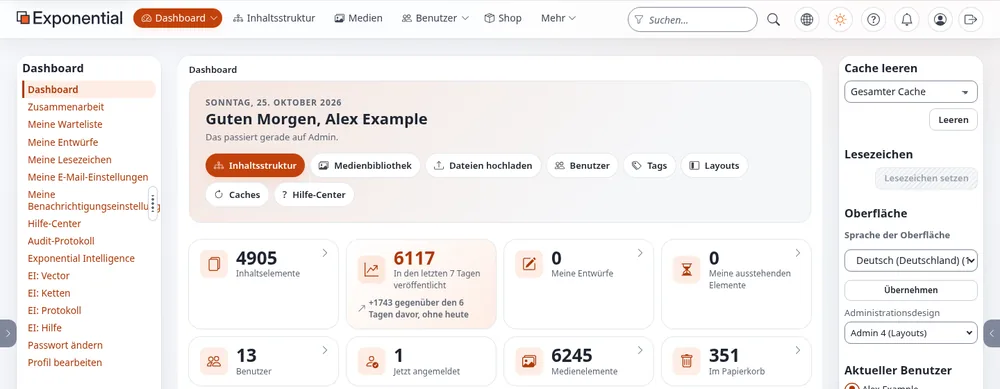
Ein Rundgang durch die Administration erklärt jeden Teil des Bildschirms.
Wer sich wo anmelden darf
Ob sich ein Konto in einem Siteaccess anmelden darf, regelt die Richtlinie user/login seiner Rolle; sie lässt sich auf einzelne Siteaccesses beschränken. Ein Konto, das sie für die Administration nicht hat, sieht nach einem richtigen Passwort Zugriff verweigert! Sie haben keine Berechtigung .... Die übliche Einrichtung:
| Rolle | Administration | Editor |
|---|---|---|
| Administrator | alles | alles, was der Editor bietet |
| Redakteur | die Reiter für Inhalte, Medien und das Dashboard, ohne Einstellungen, Benutzer und Setup | dasselbe |
| Mitglied (registrierte Besucher) | nein | nein |
Rollen bearbeiten Sie unter Benutzer > Rollen und Richtlinien; siehe Rollen und Richtlinien.
Das Design und die Sprache der Oberfläche
Die rechte Spalte enthält den Kasten Oberfläche:
- Sprache der Oberfläche: die Sprache der Menüs und Schaltflächen, nur für Sie und bis Sie sich abmelden. Siehe Sprachen.
- Administrationsdesign: für Rollen mit der entsprechenden Berechtigung das Design, in dem Sie arbeiten, zum
Beispiel Admin 4 (layouts) (
admin4l), Admin 4 (admin4), AdminUI, Admin 3 oder Classic (admin). Die Wahl gilt nur für Sie und für die Dauer der Sitzung. Siehe Das Design der Administration wählen.
Fehlgeschlagene Anmeldungen und Sperre
Ein falscher Benutzername oder ein falsches Passwort führt zur Meldung Das System konnte keinen Login durchführen. Stellen Sie sicher, dass Benutzername und Password richtig sind. Die Seite verrät nie, welche der beiden Angaben falsch war.
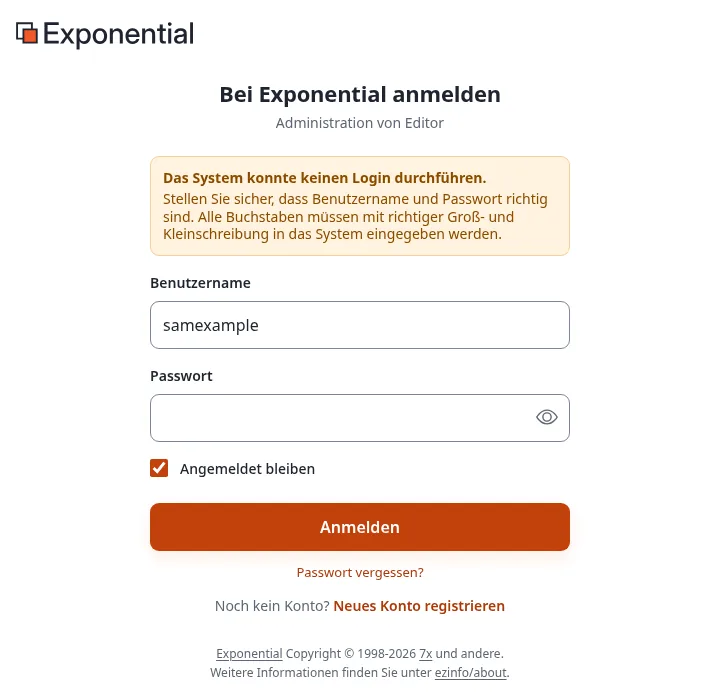
Eine Installation kann ein Konto nach einer bestimmten Zahl falscher Passwörter sperren (site.ini [UserSettings] MaxNumberOfFailedLogin; 0, der ausgelieferte Wert, sperrt nie). Die Anmeldeseite nennt dann die Zahl der
erlaubten Versuche, und ein gesperrtes Konto sieht die Meldung ... ist nicht berechtigt, sich anzumelden, da die
Anzahl der erlaubten Anmeldeversuche für diesen Benutzer überschritten wurde! Ein Administrator entsperrt es auf der
Seite des Benutzers unter Benutzerkonten-Einstellungen konfigurieren > Zurücksetzen für die fehlgeschlagenen
Versuche. Adressen in TrustedIPList[] werden nie gesperrt.
Als einziger Administrator ausgesperrt? Siehe Ausgesperrt: wenn sich kein Administrator mehr anmelden kann.
Passwort vergessen?

- Wählen Sie auf der Anmeldeseite Passwort vergessen?.
- Geben Sie die E-Mail-Adresse des Kontos ein und klicken Sie auf Neues Passwort erstellen. Die Seite antwortet gleich, ob es ein Konto mit dieser Adresse gibt oder nicht.
- Die E-Mail enthält einen Link, der einmal und standardmäßig eine Stunde lang gilt (
[UserSettings] ForgotPasswordKeyLifetime, in Sekunden); ein zu spät geöffneter Link meldet Dieser Link ist abgelaufen. - Das Öffnen des Links gibt dem Konto ein neues Passwort, das in einer zweiten E-Mail kommt. Melden Sie sich an und ändern Sie es sofort.
Das funktioniert nur, wenn das Konto eine echte E-Mail-Adresse hat und die Site E-Mails versenden kann. Einzelheiten: Passwort vergessen?.
Angemeldet bleiben und abmelden
- Eine Anmeldung gehört zu einem Browser und einem Siteaccess: Wer sich in der Administration anmeldet, ist damit
nicht im Editor oder auf der öffentlichen Site angemeldet (
[Session] SessionNamePerSiteAccess=enabled). - Eine Sitzung, die lange nicht genutzt wird, endet (
[Session] SessionTimeout, in der Auslieferung 360 Tage), und Sie melden sich erneut an. - Eine Änderung des Passworts meldet alle anderen Sitzungen des Kontos ab.
Zum Abmelden klicken Sie auf die letzte Schaltfläche der Kopfzeile, einen Pfeil, der ein Kästchen verlässt
(Abmelden und Ihr Benutzername). Solange ein Objekt zum Bearbeiten geöffnet ist, ist sie ausgegraut: Speichern
oder verwerfen Sie zuerst den Entwurf. Wohin Sie danach gelangen, legt [UserSettings] LogoutRedirect fest,
meist die Titelseite der Site.
Wenn die Anmeldung nicht funktioniert
| Anzeichen | Ursache und Abhilfe |
|---|---|
| Direkt nach der Anmeldung wieder das Anmeldeformular, ohne Meldung | Der Browser blockiert das Sitzungs-Cookie. Erlauben Sie Cookies für die Site oder versuchen Sie es in einem privaten Fenster. |
| Zugriff verweigert! Sie haben keine Berechtigung ... | Die Rolle hat für diesen Siteaccess kein user/login. Erteilen Sie es oder verwenden Sie den Editor. |
| Ein kleines Browserfenster fragt nach Benutzername und Passwort, bevor überhaupt eine Seite erscheint | Ein zusätzliches Passwort des Webservers (HTTP-Basic-Authentifizierung), üblich auf Staging- und Testservern. Es ist kein Exponential-Konto; fragen Sie die Betreiber des Servers. |
| Die Seite lädt ohne Formatierung, oder die Schaltfläche reagiert nicht | Eine Browsererweiterung oder eine veraltete Kopie; laden Sie die Seite ohne Cache neu (Strg+Umschalt+R, auf dem Mac Cmd+Umschalt+R). |
| Alles andere | Siehe Wenn etwas schiefgeht. |
Administratorkonten schützen
- Arbeiten Sie mit einem persönlichen Konto, nie mit dem gemeinsamen Konto
admineiner neuen Installation. Geben Sie Ihrem eigenen Konto die Rolle Administrator und heben Sieadminmit einem langen, einmaligen Passwort für Notfälle auf, oder schalten Sie es ab. Dann nennen das Audit-Protokoll und die Versionsgeschichte die Person, die etwas getan hat. - Schalten Sie die zweistufige Anmeldung für jeden Administrator ein.
- Verwenden Sie lange, einmalige Passwörter: Die Site lehnt kurze (
MinPasswordLength, in der Auslieferung 10) und allgemein bekannte ab. Siehe Das Administratorpasswort ändern. - Geben Sie Konten eine echte E-Mail-Adresse, damit Passwort vergessen? und die Sicherheits-E-Mails Sie erreichen.
- Melden Sie sich an gemeinsam genutzten Computern ab und entfernen Sie die Konten von Personen, die gegangen sind.
Mehr dazu: Sicherheitshärtung.
Demo-Sites. Eine öffentliche Demo veröffentlicht die Anmeldedaten ihres Administrators und läuft im Demo-Modus: Sie können sich mit dem veröffentlichten Passwort anmelden, es aber weder ändern noch zurücksetzen, und Passwort vergessen? verschickt für einen Administrator keine E-Mail. Demo-Modus.
Mehr erfahren
- Anmelden im Editor
- Ihr Konto und die Anmeldung
- Ein Rundgang durch die Administration
- Konten für Redakteure und Administratoren einrichten
- Das Benutzer-Auditprotokoll
Werden Sie Exponential-Partner
Partner teilen ihre Informationen, stellen Mittel bereit, geben Beiträge zurück und entwickeln die Produkte mit uns, und so wächst Exponential. Eine Partner-Website und ein Dashboard sind für Mitte 2027 geplant: Werden Sie noch heute Partner, damit wir schneller wachsen und neue Funktionen früher liefern.