Der Layout-Editor
Diese Seite richtet sich an Redakteure und Site-Entwickler, die Seiten mit Exponential Layouts gestalten. Ein Layout legt fest, woraus eine Seite besteht und wo jeder Teil steht; die Inhaltsobjekte enthalten weiterhin die Texte und Bilder.
Der Reiter Layouts wird nur Rollen angezeigt, die mit Layouts arbeiten dürfen. Wenn Sie ihn nicht sehen, wenden Sie sich an einen Administrator.
Layouts, Zonen und Blöcke
- Ein Layout ist der Plan einer Seite, zum Beispiel Landing Page / Home.
- Es hat Zonen: Bereiche wie left und right oder header, main und footer. Der Layout-Typ (1 column, 2 columns, Sidebar left, Hero + 3 columns ...) legt fest, welche Zonen es gibt.
- Jede Zone enthält Blöcke, einen unter dem anderen: einen Titel, ein Stück Rich Text, ein Bild, eine Liste von Artikeln, eine Galerie, ein Hero-Banner und vieles mehr.
- Eine Zuordnung (auch Regel genannt) legt fest, auf welchen Seiten ein Layout verwendet wird, zum Beispiel die Seite Fit & Healthy oder jedes Rezept darunter.
- Ein gemeinsames Layout enthält Blöcke, die viele Seiten verwenden, etwa eine Kopf- und eine Fußzeile. Andere Layouts verknüpfen eine Zone damit, statt die Blöcke zu kopieren.
Ein Layout finden
Der Reiter Layouts öffnet das Layouts-Dashboard: die Anzahl der Layouts, Zonen, Blöcke und Zuordnungen, die zuletzt geänderten Layouts und Schaltflächen für Neues Layout, Layouts und Regeln (die Zuordnungen).
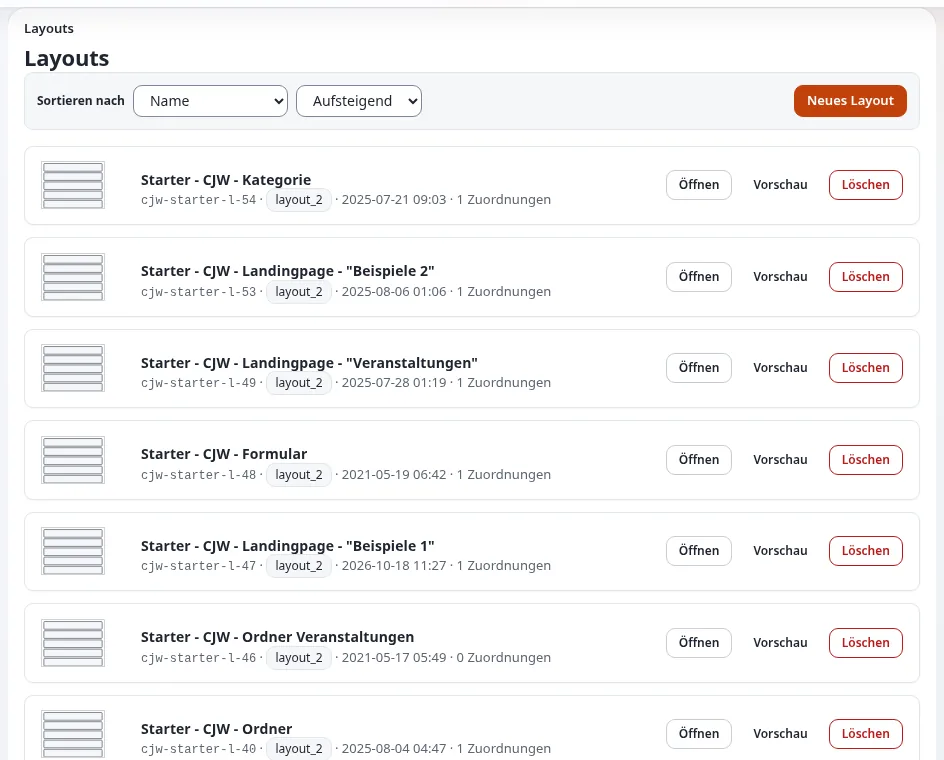
Layouts listet jedes Layout mit seinem Bezeichner, Typ, Datum und der Anzahl seiner Zuordnungen auf. Jedes hat Öffnen (im Editor bearbeiten), Vorschau und Löschen. Sortieren nach und Reihenfolge ordnen die Liste.
Ein Layout anlegen
Klicken Sie auf Neues Layout, wählen Sie einen Layouttyp, geben Sie ihm einen Name (Bezeichner und Beschreibung sind optional) und klicken Sie auf Layout anlegen. Der Editor öffnet sich mit den leeren Zonen dieses Typs.

Der Editor
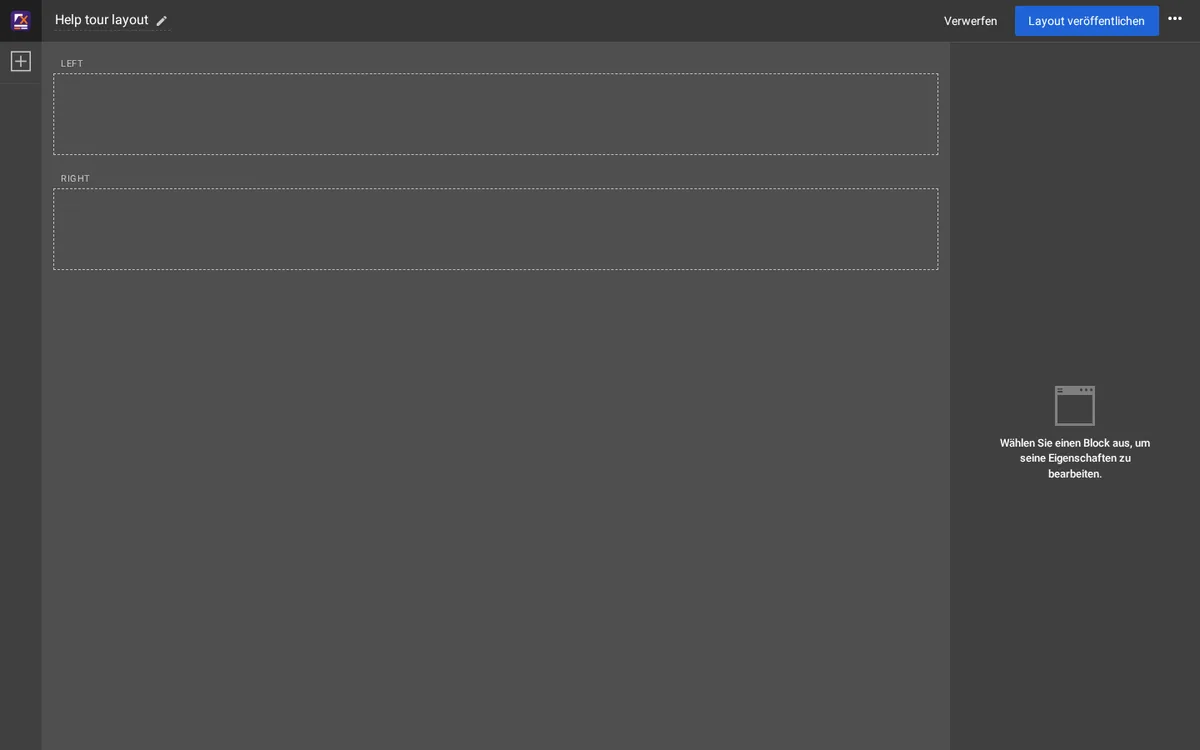
- Oben: der Name des Layouts (klicken Sie auf den Stift, um ihn umzubenennen), Verwerfen, Abbrechen, Layout veröffentlichen und das Menü mit drei Punkten: Veröffentlichen und weiter bearbeiten und Entwurf speichern und schließen.
- Links: Die Plus-Schaltfläche Block hinzufügen öffnet die Liste der Blocktypen; die Schaltfläche unten verknüpft eine Zone mit einer Zone eines gemeinsamen Layouts.
- In der Mitte: die Zonen mit ihren Namen (LEFT, RIGHT ...) und ihren Blöcken.
- Rechts: die Eigenschaften des ausgewählten Blocks. Zu Beginn ist nichts ausgewählt: Wählen Sie einen Block aus, um seine Eigenschaften zu bearbeiten.
Sie arbeiten immer an einem Entwurf des Layouts. Wenn Sie ein veröffentlichtes Layout öffnen, entsteht ein Entwurf davon; die Site zeigt weiterhin das veröffentlichte Layout, bis Sie veröffentlichen.
Einen Block hinzufügen
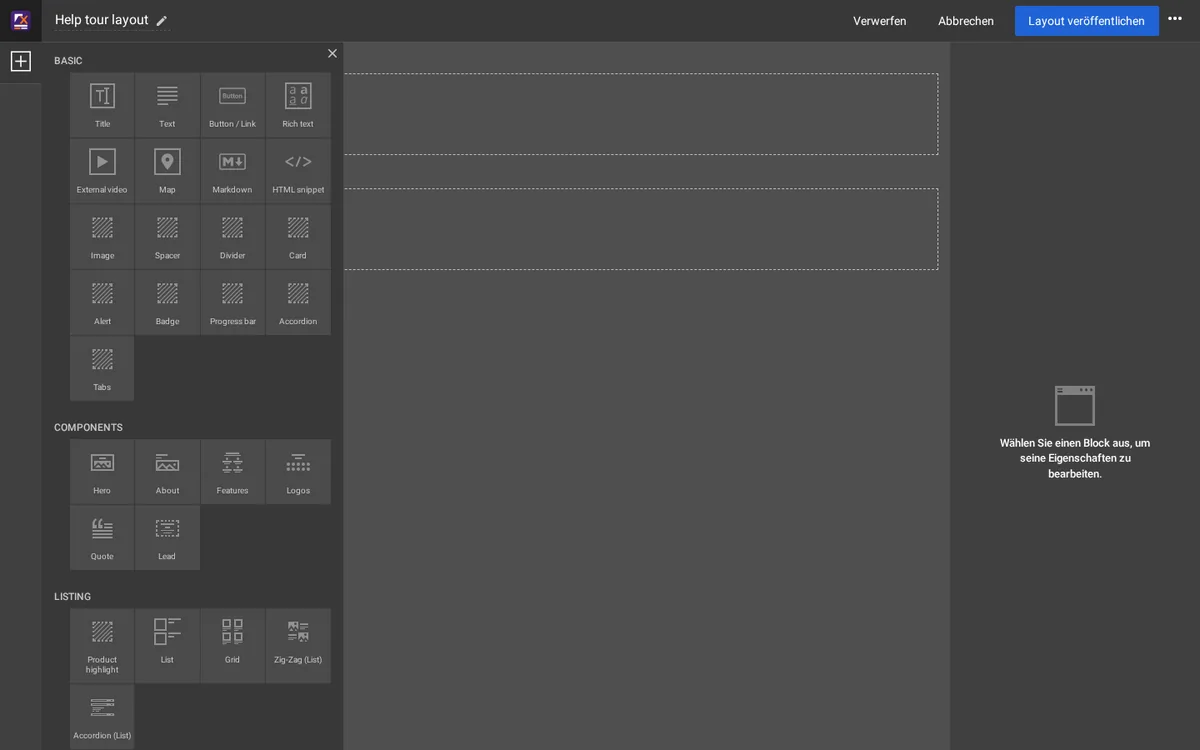
- Klicken Sie auf Block hinzufügen (die Plus-Schaltfläche). Die Blocktypen erscheinen in Gruppen: Basic (Title, Text, Button / Link, Rich text, Image, Markdown ...), Components, Listing, Gallery, Containers und Placeholders.
- Ziehen Sie einen Blocktyp in eine Zone, an die Stelle, an der er stehen soll.
Einen Block ändern
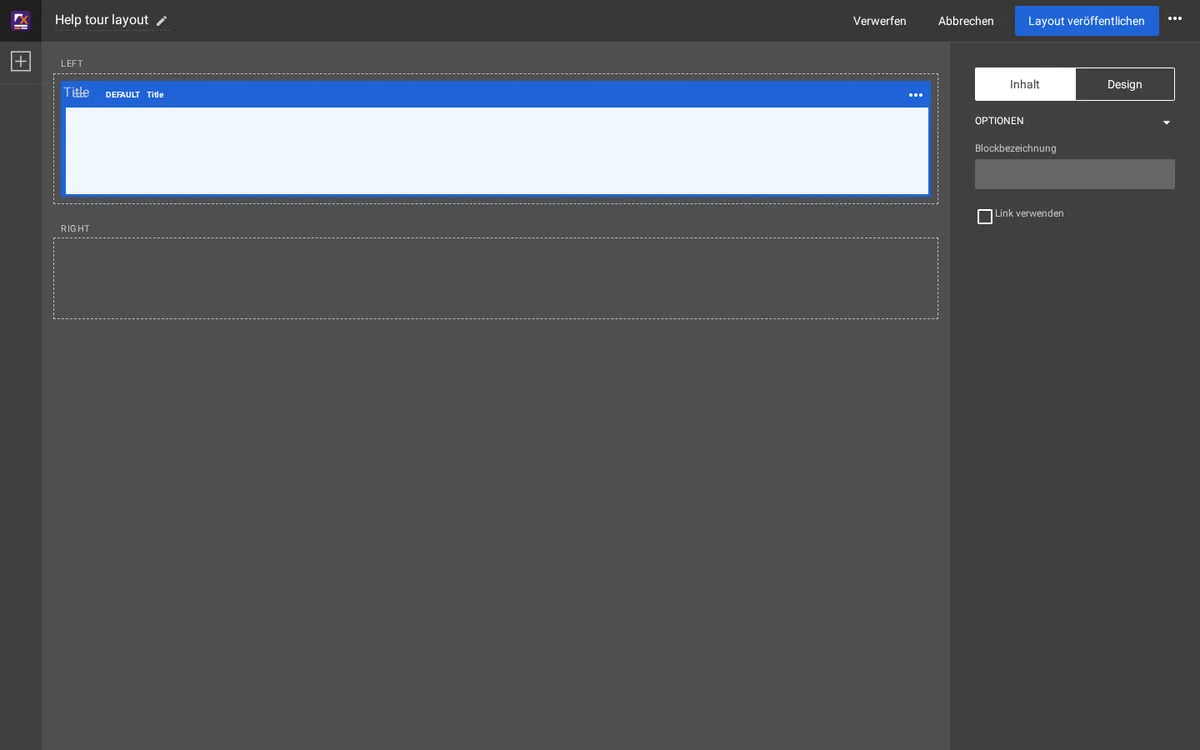
Klicken Sie auf einen Block, um ihn auszuwählen. Rechts erscheinen seine Eigenschaften in zwei Reitern:
- Inhalt: was der Block zeigt, zum Beispiel den Text eines Titels oder welche Objekte eine Liste zeigt und wie viele.
- Design: wie er aussieht, zum Beispiel der Ansichtstyp und der Stil.
Änderungen werden im Block in der Mitte angezeigt. Das Menü mit drei Punkten an einem Block enthält Duplicate block und Block löschen. Um einen Block zu verschieben, ziehen Sie ihn an seinem Griff an eine andere Stelle oder in eine andere Zone.
Veröffentlichen, behalten oder verwerfen
| Schaltfläche | Was sie tut |
|---|---|
| Layout veröffentlichen | Veröffentlicht den Entwurf und schließt den Editor. Seiten, die das Layout verwenden, zeigen es sofort. |
| Veröffentlichen und weiter bearbeiten | Veröffentlicht und lässt den Editor mit einem neuen Entwurf geöffnet. |
| Entwurf speichern und schließen | Behält den Entwurf für später und schließt den Editor; das veröffentlichte Layout bleibt unverändert. |
| Verwerfen | Verwirft den Entwurf nach Ihrer Bestätigung und schließt den Editor. |
| Abbrechen | Verlässt den Editor und kehrt dorthin zurück, woher Sie gekommen sind; der Entwurf bleibt erhalten. |
Wo eine Site ihre Caches nach dem Veröffentlichen nicht von selbst leert, fragt der Editor, ob er sie leeren soll; wählen Sie Caches leeren, damit Besucher die Änderung sehen.
Welche Seiten ein Layout verwenden
Regeln (auf dem Dashboard; Layout-Zuordnungen im Menü) listet die Zuordnungen auf: Jede nennt ihr Layout, ob sie Aktiviert ist, ihre Ziele (ein Ort, ein Teilbaum, eine Modulseite) und ihre Bedingungen (zum Beispiel ein Inhaltstyp oder ein Siteaccess). Es gewinnt die erste aktivierte Zuordnung nach Priorität, deren Ziele und Bedingungen auf eine Seite zutreffen. Layout bearbeiten öffnet das Layout einer Zuordnung; Neue Zuordnung fügt eine hinzu.

Zuordnungen zu ändern bestimmt, wie ganze Teile der Site aussehen. Wenn Sie unsicher sind, fragen Sie einen Site-Entwickler.
Mehr erfahren
- Exponential Layouts in der Administration, für die Layouts, die die Administration selbst anordnen.
- Ein Rundgang durch die Administration
Werden Sie Exponential-Partner
Partner teilen ihre Informationen, stellen Mittel bereit, geben Beiträge zurück und entwickeln die Produkte mit uns, und so wächst Exponential. Eine Partner-Website und ein Dashboard sind für Mitte 2027 geplant: Werden Sie noch heute Partner, damit wir schneller wachsen und neue Funktionen früher liefern.