Inhalte erstellen und bearbeiten
Diese Seite ist für Redakteure. Sie erklärt, wie Sie ein neues Objekt erstellen, ein vorhandenes ändern, was die Teile des Bearbeitungsformulars tun und wie Sie viele Objekte auf einmal verschieben, kopieren oder ändern. Veröffentlichen, Entwürfe und Versionen haben eine eigene Seite: Veröffentlichen, Versionen und der Papierkorb.
Ein neues Objekt erstellen
- Öffnen Sie die Stelle, an die das neue Objekt gehört, zum Beispiel einen Ordner (siehe Suchen oder den Baum in der linken Spalte).
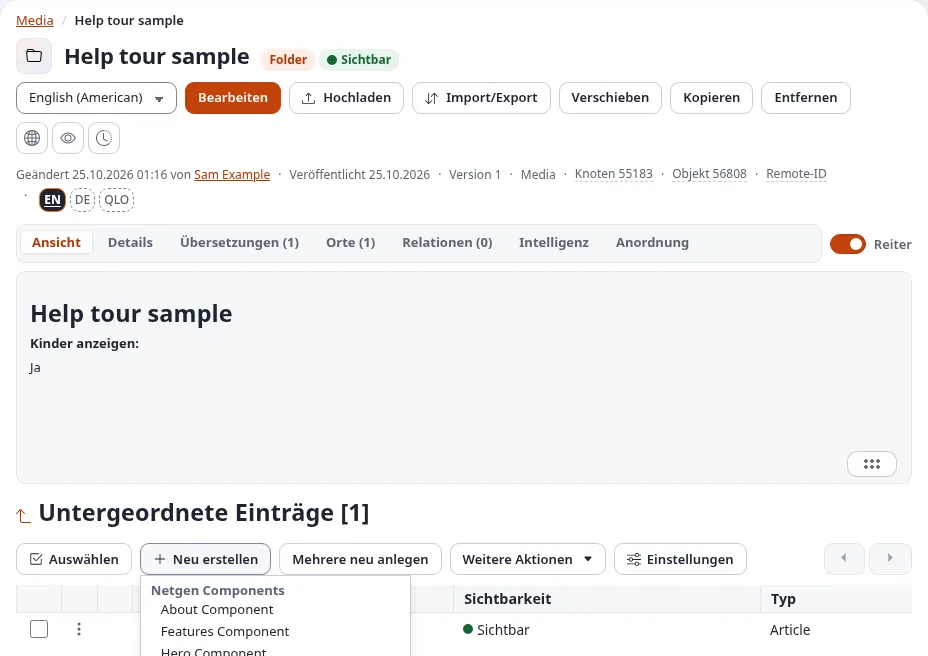
- Klicken Sie unter Unterelemente auf Neu erstellen. Es öffnet sich eine nach Gruppen geordnete Liste der Inhaltstypen, die Sie hier erstellen dürfen.
- Wählen Sie den Typ, zum Beispiel Artikel oder Ordner. Das Bearbeitungsformular öffnet sich mit einem leeren Entwurf.
- Füllen Sie die Felder aus und klicken Sie auf Zur Veröffentlichung schicken.
Andere Wege zum selben Ergebnis:
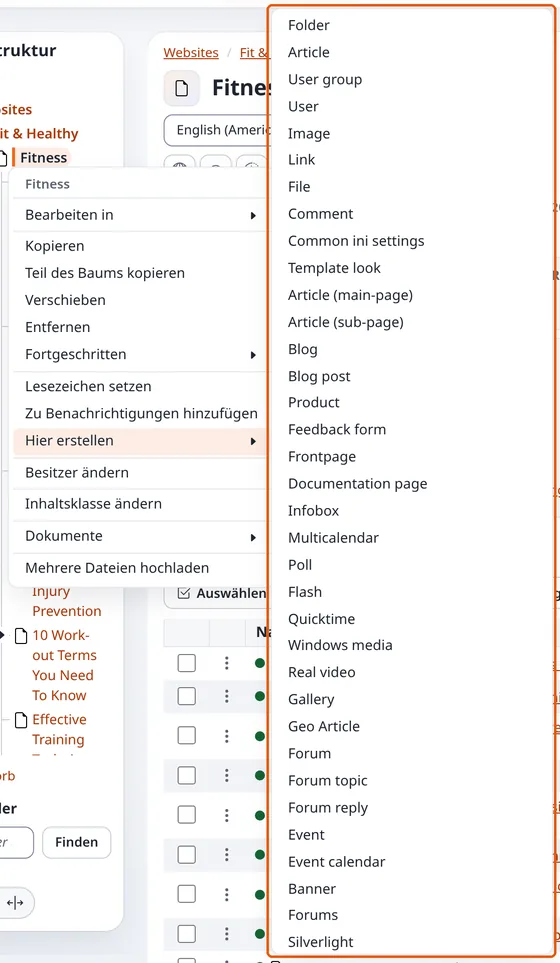
- Das Menü eines Objekts im Baum (klicken Sie auf das Symbol vor seinem Namen) enthält Hier erstellen mit derselben Liste.
- Mehrere neu anlegen öffnet ein Formular, in dem Sie mehrere neue Objekte unterhalb derselben Stelle auf einmal ausfüllen.
Verlassen Sie das Formular mit Entwurf verwerfen, wird das neue Objekt gar nicht erst angelegt.
Ein Objekt bearbeiten
- Öffnen Sie das Objekt.
- Gibt es das Objekt in mehr als einer Sprache, wählen Sie zuerst die Sprache in der Liste neben Bearbeiten.
- Klicken Sie auf Bearbeiten. Das Bearbeitungsformular öffnet sich mit einem neuen Entwurf, einer Kopie der veröffentlichten Version.
- Ändern Sie, was nötig ist, und klicken Sie auf Zur Veröffentlichung schicken.

Sie können auch im Menü des Objekts im Baum Bearbeiten in wählen oder Objekte in einer Liste ankreuzen und Ausgewählte bearbeiten wählen (siehe Viele Objekte auf einmal).
Wenn jemand anderes bearbeitet
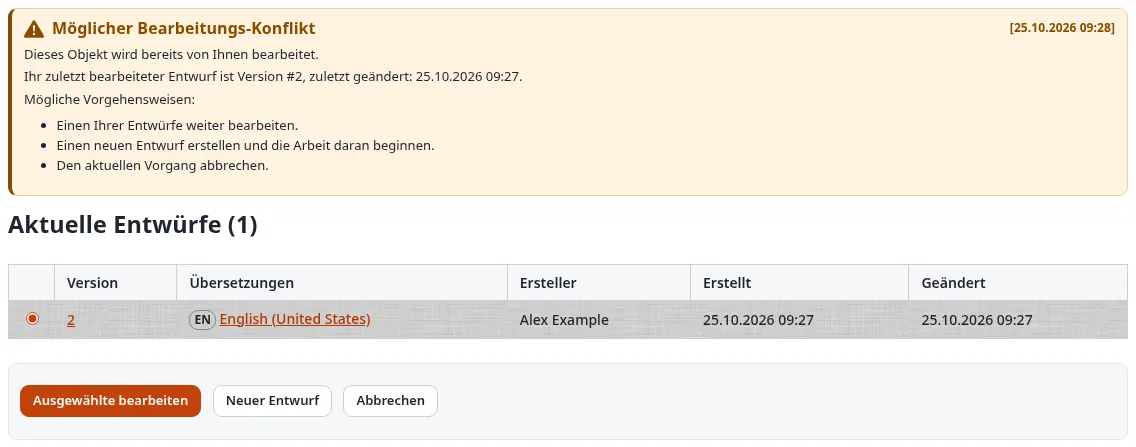
Haben Sie oder hat jemand anderes bereits einen Entwurf des Objekts, erscheint zuerst die Seite Möglicher Bearbeitungs-Konflikt. Sie listet die Entwürfe mit ihrem Ersteller und der Uhrzeit auf. Sie können einen Ihrer Entwürfe fortsetzen (markieren Sie ihn und klicken Sie auf Ausgewählte bearbeiten), einen Neuen Entwurf aus der veröffentlichten Version beginnen oder Abbrechen. Den Entwurf einer anderen Person können Sie nicht bearbeiten; sprechen Sie mit ihr, oder legen Sie einen neuen Entwurf an.
Das Bearbeitungsformular
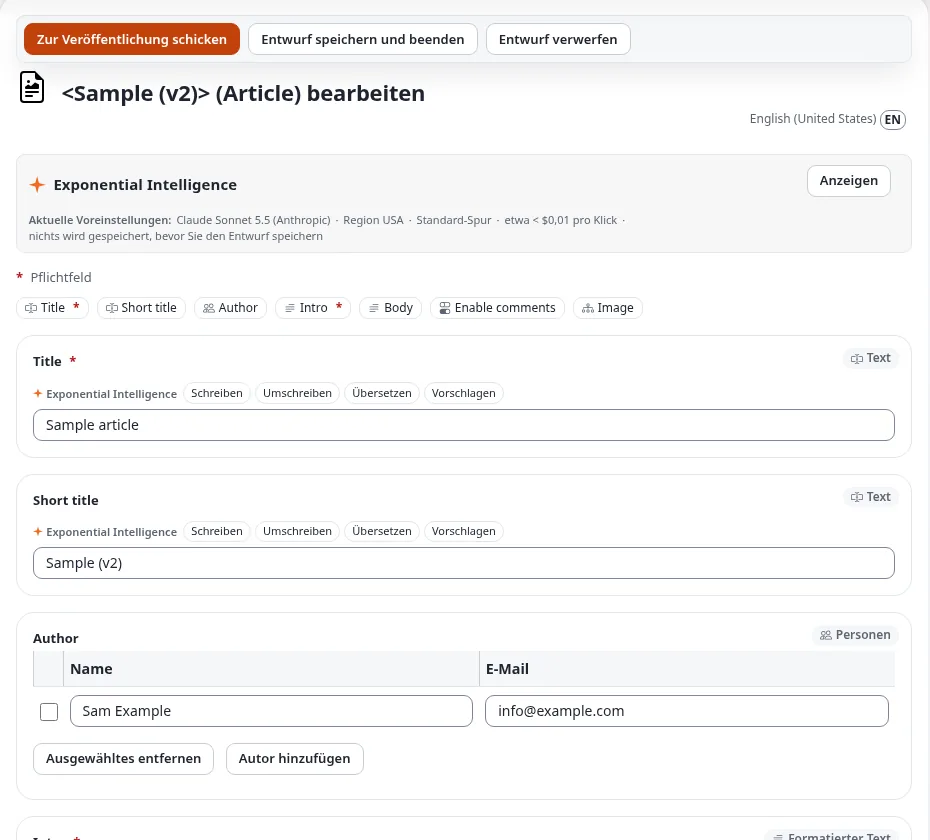
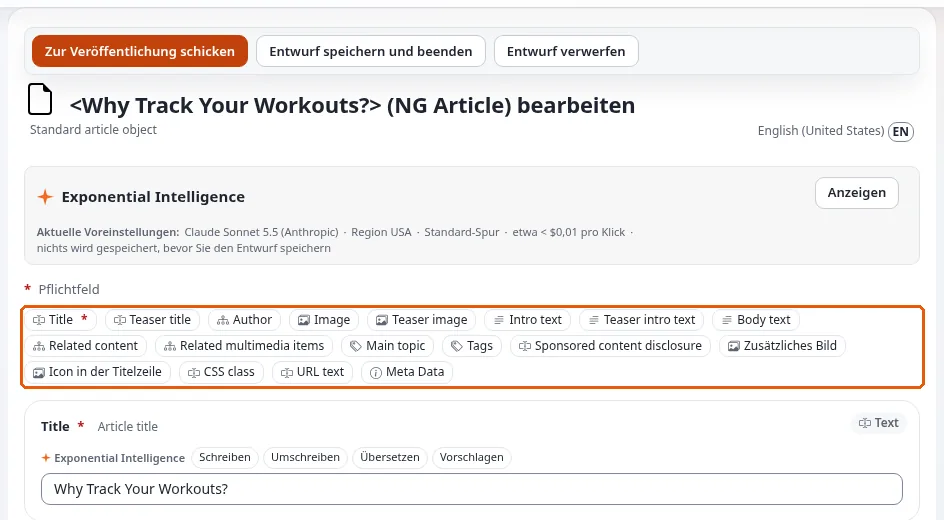
- Die Schaltflächen oben: Zur Veröffentlichung schicken veröffentlicht den Entwurf; Entwurf speichern und beenden behält den Entwurf und verlässt das Formular; Entwurf verwerfen wirft den Entwurf weg (nach Ihrer Bestätigung) und lässt die veröffentlichte Version unverändert. Manche Sites bieten außerdem Ohne Benachrichtigung veröffentlichen an; damit wird veröffentlicht, ohne den Personen eine E-Mail zu schicken, die diesem Bereich der Site folgen.
- Die Titelzeile nennt das Objekt und seinen Typ sowie die Sprache, die Sie bearbeiten, zum Beispiel English (American).
- Die Feldleiste: eine Schaltfläche pro Feld (Title, Short title, Intro ...); ein Klick springt zu diesem
Feld. Ein rotes
*kennzeichnet ein Pflichtfeld: Solange es leer ist, lässt sich der Entwurf nicht veröffentlichen. - Die Felder folgen, jedes mit seinem Typ in der Ecke (Text, Rich Text, Personen, Verknüpfung ...). Ist ein Feld beim Veröffentlichen fehlerhaft, kehrt das Formular mit einer Meldung oben und am Feld zurück.
- Die linke Spalte zeigt die Nummern und Daten des Objekts, den Entwurf, an dem Sie arbeiten, Versionen verwalten und Vorschau (der Entwurf so, wie er aussehen wird), die vorhandenen Übersetzungen und die Sektion, zu der das Objekt gehört.
Der Entwurf wird während der Arbeit alle paar Minuten automatisch gespeichert, ein geschlossener Browser-Tab kostet also wenig. Die Eingabetaste in einem einzeiligen Feld wirkt wie ein Klick auf Zur Veröffentlichung schicken.
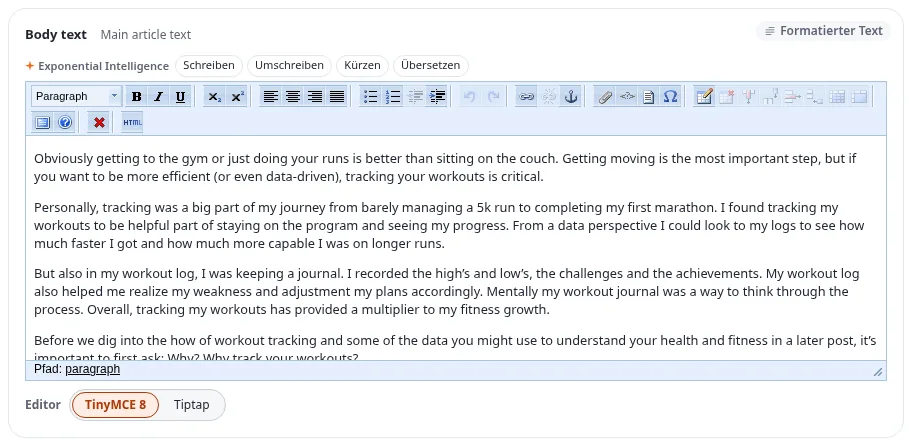
Rich Text
Rich-Text-Felder (wie Intro und Body) haben einen Editor mit einer Werkzeugleiste: Absatzformate, fett, kursiv, Listen, Links, Tabellen, Sonderzeichen, Objekt einbetten (ein Bild oder ein anderes Objekt im Text), Vollbild und Quellcode. Unter dem Feld können Sie zwischen den Editoren wechseln, die Ihre Site anbietet, zum Beispiel TinyMCE 8 und Tiptap. Die Schaltfläche Hilfe von TinyMCE listet seine Tastenkürzel auf.
Verknüpfungen und Bilder
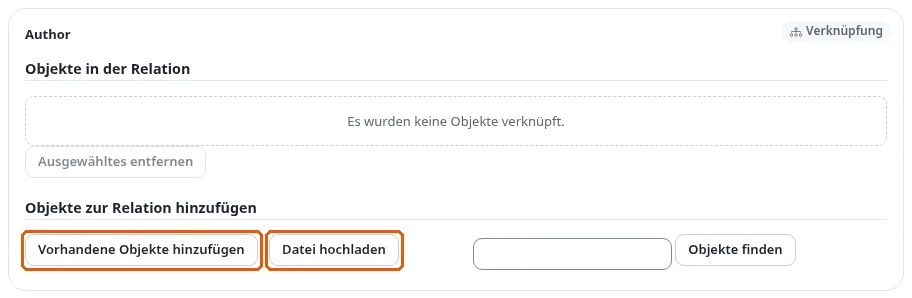
Ein Feld vom Typ Verknüpfung (wie Image eines Artikels) verweist auf andere Objekte. Seine Schaltflächen:
- Vorhandenes hinzufügen (oder Ein vorhandenes Objekt hinzufügen) öffnet einen Browser, in dem Sie ein bereits vorhandenes Objekt auswählen;
- Neu hochladen (oder Datei hochladen) lädt eine Datei von Ihrem Computer hoch, erstellt daraus ein Objekt und verknüpft es.
Bilder brauchen einen Alternativtext, eine kurze Beschreibung für Menschen, die das Bild nicht sehen können. Wo die Site ihn verlangt, ist das Bildfeld mit Alternativer Bildtext (Pflichtfeld) gekennzeichnet, und die Dialoge zum Hochladen fragen danach.
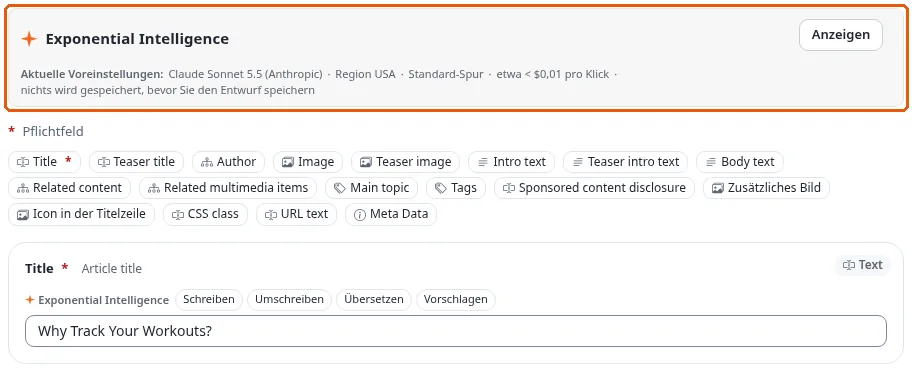
Exponential Intelligence
Hat Ihre Site den Schreibassistenten eingeschaltet, zeigt jedes Textfeld Exponential Intelligence mit Schaltflächen wie Schreiben, Umschreiben, Übersetzen, Vorschlagen und Verbessern. Seine Vorschläge ändern nichts, bis Sie sie übernehmen und den Entwurf speichern. Der Kasten oben im Formular nennt den verwendeten Dienst und was ein Klick kostet.
Verschieben, kopieren und entfernen
Auf der Seite des Objekts:
- Verschieben setzt das Objekt an eine andere Stelle: Wählen Sie im sich öffnenden Browser das neue übergeordnete Objekt.
- Kopieren legt eine Kopie des Objekts an einer Stelle Ihrer Wahl an. Das Menü des Objekts im Baum enthält außerdem Teilbaum kopieren, das das Objekt mit allem darunter kopiert.
- Entfernen verschiebt das Objekt nach einer Bestätigung in den Papierkorb. Siehe Veröffentlichen, Versionen und der Papierkorb.

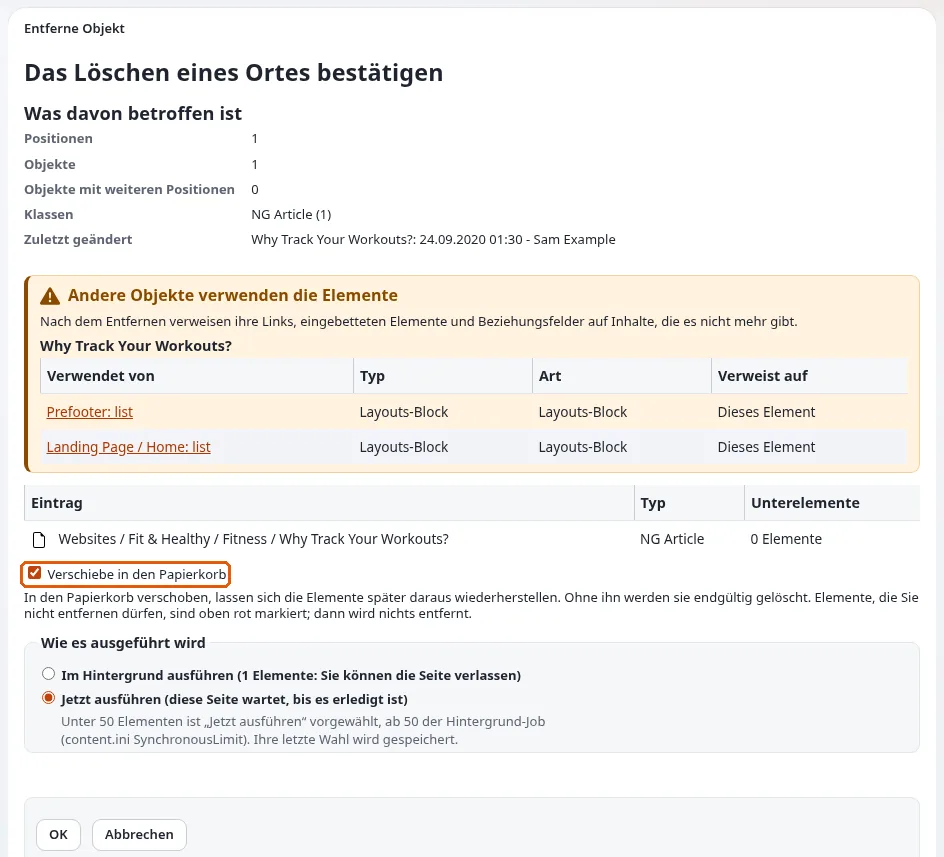
Eine Schaltfläche, die Sie nicht verwenden dürfen, ist ausgegraut; wenn Sie mit dem Mauszeiger darauf zeigen, erfahren Sie den Grund.
Viele Objekte auf einmal
Kreuzen Sie in der Liste Unterelemente eines Ordners die Objekte mit den Kontrollkästchen an (oder wählen Sie mit Auswählen alle, keine oder die umgekehrte Auswahl) und öffnen Sie dann Weitere Aktionen:

- Ausgewählte bearbeiten: ein Formular mit allen ausgewählten Objekten, die Sie gemeinsam veröffentlichen;
- Ausgewählte entfernen, Auswahl verschieben, Auswahl kopieren;
- Auswahl verstecken und Auswahl einblenden;
- Position hinzufügen: Die Objekte erscheinen zusätzlich an einer anderen Stelle, ohne kopiert zu werden.
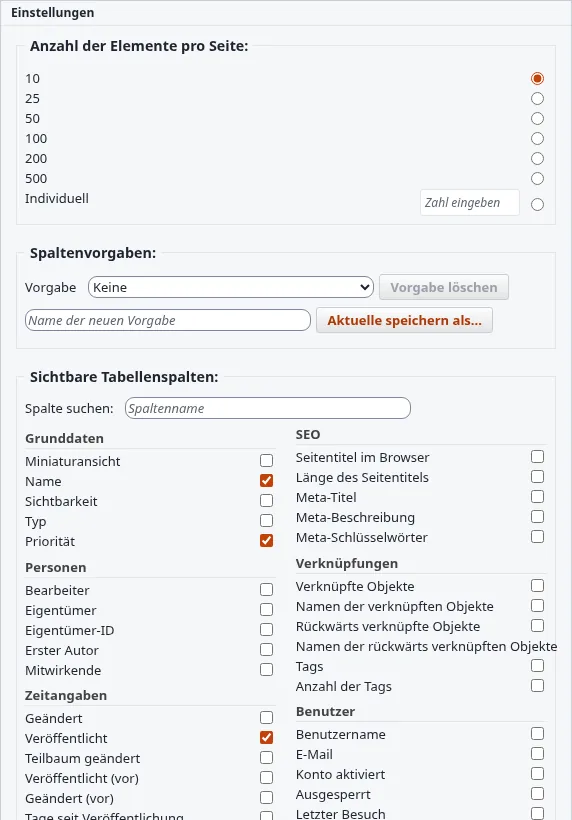
Unter Einstellungen der Tabelle wählen, ordnen und speichern Sie die Spalten der Liste, legen fest, wie viele Zeilen eine Seite zeigt (10, 25, 50 oder 100), und exportieren die sichtbaren Spalten als CSV-Datei. Ist die Liste nach Priorität sortiert, ändert der Griff am Anfang jeder Zeile die Reihenfolge durch Ziehen (oder mit der Tastatur, siehe Tastenkürzel).
Mehr erfahren
- Das Inhaltsmodell und das Bearbeiten von Inhalten, der vollständige Leitfaden für Redakteure und Site-Entwickler.
- Veröffentlichen, Versionen und der Papierkorb
- Bilder, Medien und Uploads
- Sprachen, zum Übersetzen eines Objekts.
Werden Sie Exponential-Partner
Partner teilen ihre Informationen, stellen Mittel bereit, geben Beiträge zurück und entwickeln die Produkte mit uns, und so wächst Exponential. Eine Partner-Website und ein Dashboard sind für Mitte 2027 geplant: Werden Sie noch heute Partner, damit wir schneller wachsen und neue Funktionen früher liefern.