Erste Schritte
Diese Seite richtet sich an alle, die gerade ein Konto bekommen haben: an Redakteure, die für eine Site schreiben, oder an Benutzer, die sich zurechtfinden möchten. In zehn Minuten melden Sie sich an, finden den Weg zu den Inhalten, an denen Sie arbeiten, nehmen eine erste Änderung vor und wissen, wo Sie nachsehen können, wenn Sie nicht weiterkommen.
Was Exponential ist
Exponential ist das Content-Management-System hinter Ihrer Site. Alles auf der Site, von einer Seite oder einem Nachrichtenartikel bis zu einem Bild, einer Datei oder einem Benutzerkonto, ist ein Inhaltsobjekt (kurz: Objekt). Die Objekte sind in einem Baum angeordnet, wie Ordner auf einem Computer: Ein Ordner enthält Artikel, ein Artikel kann Bilder enthalten und so weiter. Sie schreiben und ändern Objekte in der Administration, und Besucher sehen sie auf der Site.
Eine Änderung ist nie sofort sichtbar: Sie arbeiten an einem Entwurf, und die Site zeigt ihn erst, wenn Sie ihn veröffentlichen. Die vorherige Version bleibt erhalten, sodass Sie jederzeit zurückgehen können. Veröffentlichen, Versionen und der Papierkorb erklärt, wie.
1. Anmelden
Schritt für Schritt, mit jeder Meldung, die Ihnen begegnen kann: Im Editor anmelden für Redakteure, In der Administration anmelden für Administratoren.
- Öffnen Sie die Adresse der Administration, die Sie erhalten haben. Auf vielen Sites ist das die Adresse der Site
gefolgt von
/admin, zum Beispielhttps://www.example.com/admin. Manche Sites haben eine eigene Adresse für Redakteure. - Geben Sie Ihren Benutzername und Ihr Passwort ein und klicken Sie auf Anmelden. Die Schaltfläche mit dem Auge im Passwortfeld zeigt, was Sie eingegeben haben.
- Wenn Ihr Konto die Zwei-Faktor-Authentifizierung verwendet, fragt die nächste Seite nach einem Code von Ihrem Telefon oder aus Ihrer E-Mail. Siehe Ihr Konto und die Anmeldung.

Passwort vergessen? Wählen Sie Passwort vergessen? unter der Schaltfläche. Siehe Ihr Konto und die Anmeldung.
2. Umsehen
Nach der Anmeldung sehen Sie das Dashboard: eine Begrüßung, Schnelllinks, einige Zahlen (Ihre Entwürfe, Ihre wartenden Objekte, kürzlich veröffentlichte Inhalte) und Listen aktueller Inhalte. Die Reiter oben führen zu den wichtigsten Bereichen:
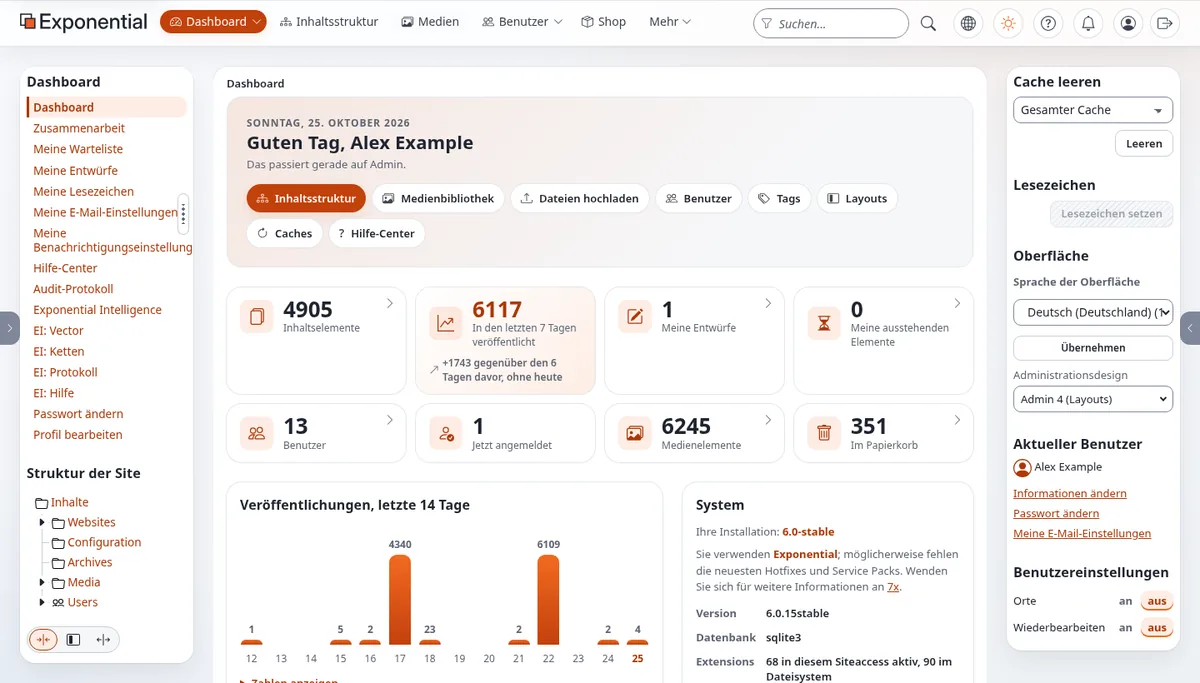

- Inhaltsstruktur: die Seiten der Site als Baum.
- Medien: die Medienbibliothek mit Bildern, Dateien und Videos.
- Benutzer, Layouts, Setup und weitere, wenn Ihre Rolle sie erlaubt.
Ein Rundgang durch die Administration erklärt jeden Teil des Bildschirms.
3. Das Objekt finden, das Sie ändern möchten
- Klicken Sie auf Inhaltsstruktur und öffnen Sie die Ordner im Baum in der linken Spalte, oder
- geben Sie ein Wort in das Feld Suchen... oben ein und drücken Sie die Eingabetaste. Suchen zeigt weitere Wege.

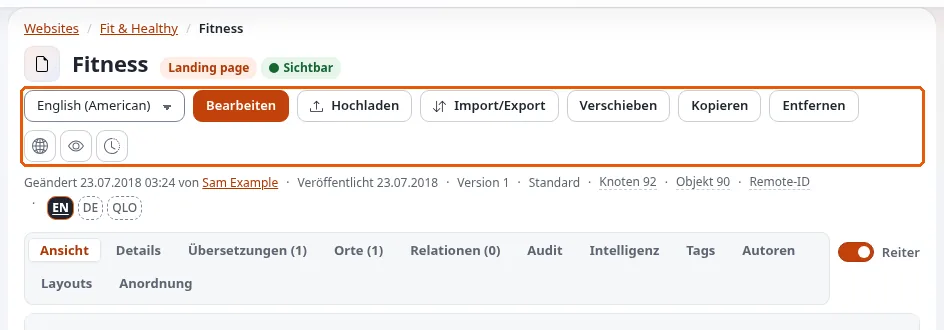
Klicken Sie auf den Namen eines Objekts, um es zu öffnen. Seine Seite zeigt den Inhalt des Objekts und die Schaltflächen für das, was Sie damit tun können: Bearbeiten, Verschieben, Kopieren, Entfernen und mehr.
4. Eine erste Änderung vornehmen
- Klicken Sie auf der Seite des Objekts auf Bearbeiten.
- Ändern Sie ein Feld, zum Beispiel den Titel.
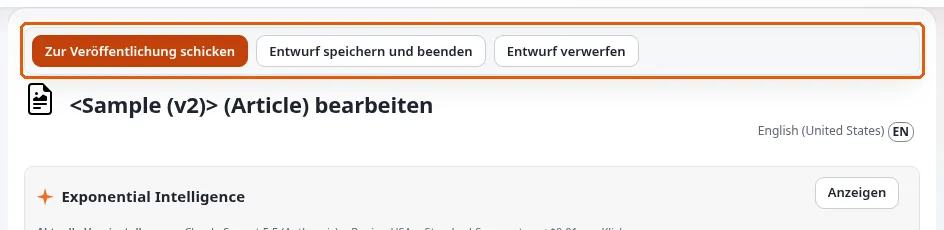
- Klicken Sie auf Zur Veröffentlichung schicken. Die Änderung ist jetzt auf der Site.
Noch nicht fertig? Klicken Sie auf Entwurf speichern und beenden und machen Sie später weiter: Der Entwurf wartet unter Meine Entwürfe auf dem Dashboard. Sie haben es sich anders überlegt? Entwurf verwerfen verwirft den Entwurf und lässt das veröffentlichte Objekt, wie es war. Inhalte anlegen und bearbeiten erklärt das Formular im Detail.
5. Abmelden
Verwenden Sie die letzte Schaltfläche am rechten Ende der Kopfzeile, einen Pfeil, der aus einem Kasten zeigt; wenn Sie darauf zeigen, erscheinen Abmelden und Ihr Benutzername. Solange ein Objekt zur Bearbeitung geöffnet ist, ist die Schaltfläche ausgegraut: Schließen Sie die Bearbeitung zuerst ab oder verlassen Sie sie. Melden Sie sich an einem gemeinsam genutzten Computer immer ab.

Hilfe bekommen
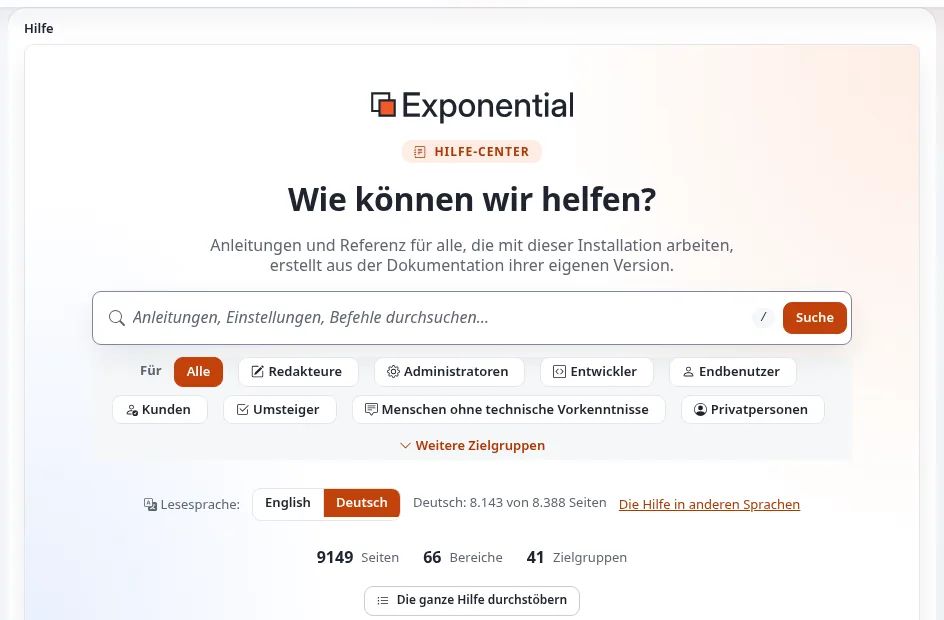
- Die Hilfeseiten finden Sie unter Hilfe in der Administration. Das Dashboard der Hilfe listet jede Seite nach Zielgruppe und Thema auf, und ihre Suche findet jede Seite in einer Sekunde.
- Viele Seiten der Administration erklären sich in ein oder zwei Sätzen unter dem Titel selbst; Schaltflächen erklären sich, wenn Sie auf sie zeigen.
- Wenn etwas defekt aussieht, lesen Sie Wenn etwas schiefgeht.
Vom Benutzer zum Entwickler
Alles, was Sie hier verwenden, ist freie Software, und jede Seite dieser Hilfe ist freie Dokumentation. Wenn Sie bereit sind, über das Bearbeiten von Inhalten hinauszugehen, Templates zu ändern, eine Korrektur auszuprobieren oder eine eigene Site zu bauen, beginnen Sie mit Mit Git entwickeln: Die Seite zeigt Schritt für Schritt den empfohlenen Weg, Exponential als Git-Klone mit ihrer vollständigen Historie zu installieren, und wie Sie Ihre Verbesserungen an das Projekt zurückschicken.
Ein Banner „Demo-Modus“? Auf einer öffentlichen Demo zeigt die Administration ein gelbes Banner Demo-Modus: Das Administratorpasswort ist veröffentlicht, und Administratorpasswörter lassen sich weder ändern noch zurücksetzen. Siehe Demo-Modus.
Nächste Schritte
Werden Sie Exponential-Partner
Partner teilen ihre Informationen, stellen Mittel bereit, geben Beiträge zurück und entwickeln die Produkte mit uns, und so wächst Exponential. Eine Partner-Website und ein Dashboard sind für Mitte 2027 geplant: Werden Sie noch heute Partner, damit wir schneller wachsen und neue Funktionen früher liefern.