Der Import-Editor von 7x SQLI Import
Der Import-Editor (sqliimport/edit) legt Importe in der Administration an und ändert sie, ohne PHP. Er führt
einen Import durch sechs Schritte. Jeder Schritt ist ein Formular, das für sich gespeichert wird; so geht nichts auf
halbem Weg verloren, und jeder Schritt lässt sich später über die Leiste der Schritte oben wieder öffnen.
Die Oberfläche ist noch überwiegend auf Englisch; die Namen der Schaltflächen stehen hier so, wie sie auf der Seite erscheinen.
Inhalt
- Den Editor öffnen
- Schritt 1: Quelle
- Schritt 2: Verarbeitung
- Schritt 3: Zuordnung
- Schritt 4: Vorschau
- Schritt 5: Zeitplan
- Schritt 6: Prüfung und Speichern
- Kopieren, deaktivieren und löschen
Die vollständige Referenz jedes Felds steht im Handbuch der Erweiterung: /exphelp/viewer/ext/sqliimport/ger-de/editor.md.
Den Editor öffnen
- New import auf der Übersicht des Reiters Importe oder in seinem linken Menü öffnet
sqliimport/edit/new. - Edit neben einem Import in der Liste öffnet den Import bei seinem ersten Schritt.
- Edit auf der Seite Schedules öffnet den Schritt Zeitplan des Imports.
- Import/Export > Import into this folder… an einem Ordner öffnet einen neuen Import, dessen Objekte unter diesem Ordner entstehen, und Import objects of this class… auf der Seite einer Klasse beginnt die Zuordnung mit dieser Klasse.
- New import auf einer Karte des Catalogue öffnet einen neuen Import mit diesem Quelltyp.
Der Editor braucht die Richtlinie Manage imports (sqliimport/manage) oder sqliimport/manageimports von 1.x.
Ein Benutzer nur mit Run imports (sqliimport/run) sieht die Importe und führt sie aus, kann sie aber nicht
ändern.
Jeder Schritt hat die Schaltflächen Save and continue (speichern, dann der nächste Schritt), Save (speichern und bleiben) und Back to the imports (zurück zu den Importen). Jeder Wert wird auf dem Server geprüft; ein Schritt mit Fehlern wird mit markierten Feldern erneut gezeigt.
Schritt 1: Quelle
Name, Bezeichner (für die Kommandozeile; leer: aus dem Namen gebildet) und Beschreibung, dann der Quelltyp und
woher die Daten kommen: eine hochgeladene Datei, eine Adresse (http oder https, bei jedem Lauf gelesen), eine
Datei auf dem Server (wenn die Einstellungen ein Verzeichnis erlauben) oder, bei Datenbanken und Diensten, die Quelle
selbst mit ihren Optionen.
Die Quelltypen sind gruppiert wie im Catalogue (Katalog): Data, NoSQL databases, Content, Platforms, Commerce und
Media. Jede Karte des Katalogs beschreibt das Format, bietet eine Beispieldatei zum Herunterladen und hat eine
Schaltfläche New import. Das durchgerechnete Beispiel jeder Quelle steht im Handbuch
(/exphelp/viewer/ext/sqliimport/ger-de/sources.md und die Seiten source-examples-*.md daneben).

Es folgen die Optionen des gewählten Typs: bei einer CSV-Datei das Trennzeichen (auto erkennt es), das
Begrenzungszeichen, die Kodierung und Key field, die Spalte, die einen Datensatz benennt (id im Produktbeispiel).
Ein neuer Import wird angelegt, wenn dieser Schritt zum ersten Mal gespeichert wird, und zwar deaktiviert.
Schritt 2: Verarbeitung
Dieser Schritt legt fest, was aus jedem Datensatz wird und wie sich ein Lauf verhält.
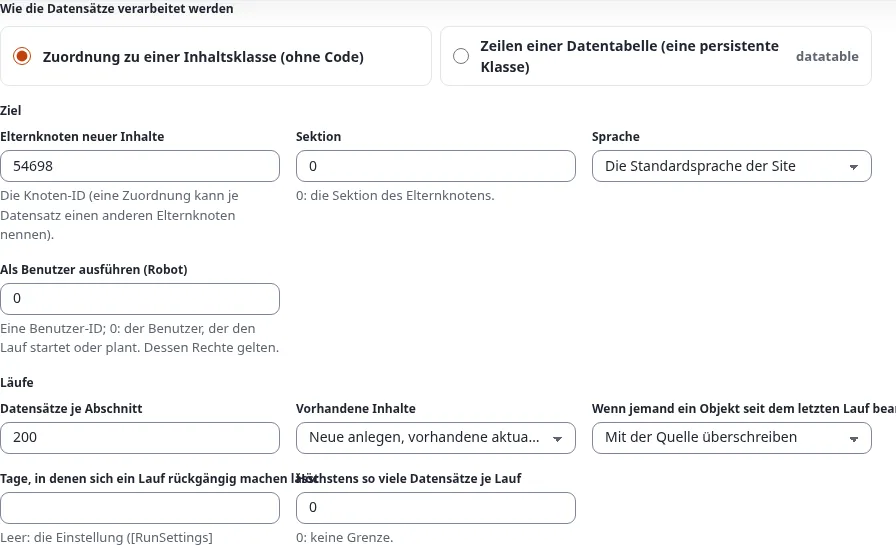
How the records are processed: Mapping to a content class (no code) (Zuordnung zu einer Inhaltsklasse), Rows of a data table (a persistent class) (Zeilen einer Datentabelle, siehe Datentabellen) oder ein Handler mit seinen Optionen.
Target (Ziel): der Elternknoten neuer Inhalte, ihre Sektion und Sprache und der Benutzer, als der ein Lauf läuft (
0: der Benutzer, der den Lauf startet oder plant).Existing content (bestehende Inhalte): Create new, update existing (neue anlegen, bestehende aktualisieren), Only create, leave existing as they are (nur anlegen) oder Only update existing (nur aktualisieren).
When someone edited an object since the last run (die Konfliktregel). Der Import merkt sich, was er in jedes Feld geschrieben hat. Hat eine Redakteurin ein Feld danach geändert, entscheidet die Regel:
Regel Was der nächste Lauf mit einem bearbeiteten Objekt tut Overwrite with the source (Vorgabe) Schreibt jedes Feld aus der Quelle; die Änderung der Redaktion wird ersetzt Merge: keep the fields that were edited Schreibt nur die Felder, die niemand bearbeitet hat Only fill empty fields Schreibt nur Felder, die jetzt leer sind Skip the object Lässt das Objekt in Ruhe; der Datensatz meldet „edited since the last run“ Beispiel: Der Import schrieb die Zusammenfassung „Fresh tea“, eine Redakteurin korrigierte sie zu „Fresh green tea“. Mit Merge aktualisiert der nächste Lauf weiter die übrigen Felder aus der Datei, behält aber ihre Zusammenfassung.
Days a run can be undone (Tage, in denen ein Lauf rückgängig gemacht werden kann): leer übernimmt die Einstellung (
[RunSettings] UndoDays, 30 Tage),0schaltet das Rückgängigmachen für diesen Import ab.Records per chunk (Datensätze pro Abschnitt) und At most this many records per run (
0: keine Grenze).Notifications (Benachrichtigungen): Tell when a run failed or had errors (Vorgabe), failed, ended (jeder Lauf) oder never; A notice for the user who started the run (auf der Übersicht und in der Glocke der Kopfzeile); E-mail addresses, eine pro Zeile, die die Zahlen, die ersten Fehler und den Verweis auf den Lauf bekommen. Probeläufe verschicken keine E-Mail.
Schritt 3: Zuordnung
Wählen Sie die Inhaltsklasse und speichern Sie den Schritt, um ihre Attribute zu sehen. Legen Sie dann fest, wie ein
Datensatz sein Objekt findet: über eine Remote-ID aus dem Datensatz, etwa product-{id}, oder über den Wert eines
Attributs. Jede Zeile des Rasters ist ein Attribut:

| Spalte | Bedeutung |
|---|---|
| Source field | Ein Feld des Datensatzes, etwa title oder author.name; die Felder der Stichprobe stehen über dem Raster |
| Transforms | Eine Kette von Umwandlungen als eine Textzeile |
| Default | Der Wert, wenn der Quellwert leer ist |
| Required | Der Datensatz schlägt fehl, wenn der Wert noch leer ist |
Eine Umwandlungskette trennt die Schritte mit | und schreibt die Argumente in Klammern:
trim | date(format=d.m.Y, timezone=Europe/Berlin)
date(format=excel)
map(table={"D":"Germany","A":"Austria"}, otherwise=Other)
replace(search=",", replace=.)
Ein Wert mit Komma, Klammer oder | steht in doppelten Anführungszeichen; eine Tabelle oder Liste wird als JSON
geschrieben. date(format=excel) liest die Datumszahlen einer Tabelle, etwa 45231 für den 1. November 2023. Jede
Umwandlung mit ihren Argumenten steht unter The transforms unter dem Raster und im Handbuch
(/exphelp/viewer/ext/sqliimport/ger-de/transforms.md).
Auto-match by name füllt die Zeilen, die noch kein Quellfeld haben: Es vergleicht die Namen der Attribute mit
den Feldnamen der Stichprobe, ohne Groß- und Kleinschreibung und Akzente, und ergänzt richtext, date, image
oder bool, wo der Datentyp es braucht. Es nutzt keinen externen Dienst. Prüfen Sie die gefüllten Zeilen und
speichern Sie dann.
Translations by column (Übersetzungen nach Spalte): Hat die Quelle eine Spalte pro Sprache (title_de,
title_fr), öffnen Sie die Sprache unter dem Raster und ordnen diese Spalten zu; das Objekt bekommt eine Übersetzung
in dieser Sprache.
Download mapping (JSON) und Load a mapping… übertragen eine Zuordnung in einen anderen Import oder eine andere Installation.
Schritt 4: Vorschau
Die Vorschau läuft in der Anfrage selbst; sie startet keinen Job und speichert keinen Lauf. Sie zeigt die ersten 20 Datensätze der Quelle als Tabelle, mit dem, was die Quelle erkannt hat (Trennzeichen und Kodierung einer CSV-Datei, die Blätter einer Tabelle), und einen Probelauf dieser Datensätze: für jeden, was geschähe, und die Felder, die sich änderten, mit dem durchgestrichenen aktuellen und dem neuen Wert daneben.

Nichts wird veröffentlicht, und kein Bild und keine Datei wird heruntergeladen. Ändern Sie Quelle oder Zuordnung und öffnen Sie die Vorschau erneut, bis alles stimmt.
Schritt 5: Zeitplan
Nie, einmal, alle N Minuten, stündlich, täglich, wöchentlich, monatlich oder ein Cron-Ausdruck, in einer Zeitzone, mit E-Mail-Adressen für Fehler; nach dem Speichern erscheinen die nächsten fünf Laufzeiten. Darunter schaltet der Abschnitt Started by another system (webhook or API) den Auslöser des Imports ein. Beides erklärt Zeitpläne und Cron.
Schritt 6: Prüfung und Speichern
Die Zusammenfassung des Imports (Quelle, Verarbeitung, Ziel, Zeitplan), was noch fehlt (etwa eine Zuordnung ohne Abgleichsregel), und The import is enabled. Save speichert ihn; Save and run speichert den aktivierten Import, startet sofort einen Lauf und öffnet seine Seite.
Kopieren, deaktivieren und löschen
Neben jedem Import in der Liste finden Benutzer mit Manage imports die Schaltfläche Edit und unter More:

- Duplicate: eine deaktivierte Kopie mit Quelle, Verarbeitung und Zuordnung, ohne Zeitpläne und Läufe, die im Editor geöffnet wird;
- New data table from its fields (Exponential 6.0.15, Richtlinie
setup/setup): öffnet den Modultabellen-Assistenten mit den Feldern des Imports (Datentabellen); - Enable oder Disable: schaltet den Import ein oder aus;
- Delete: entfernt den Import mit Zuordnung und Zeitplänen nach einer Rückfrage. Seine Läufe bleiben im Verlauf. Ein Import, der gerade läuft, lässt sich nicht löschen.
Um Importe von einer Staging-Installation in die Live-Installation zu bringen, exportieren Sie sie auf der Seite Settings des Reiters Importe als JSON und importieren die Datei dort. Hochgeladene Quelldateien gehören nicht zu einem Export; laden Sie sie im Schritt Quelle erneut hoch.
Weiter: Importe und Läufe.