Lektion 2.1: Benutzer und Benutzergruppen
In Exponential sind Benutzer und Benutzergruppen Inhalte: Sie liegen in einem eigenen Teil des Inhaltsbaums, unter Benutzer, und werden wie andere Elemente angelegt, verschoben und bearbeitet. Wo ein Benutzer in diesem Baum liegt, entscheidet, zu welchen Gruppen er gehört, und die Gruppen entscheiden über das meiste, was er tun darf. Diese Lektion baut dieses Bild auf, bevor die Teilnehmenden Konten anlegen.
Auf einen Blick
| Kurs | Website-Administration |
| Modul | Modul 2: Benutzer und Gruppen |
| Dauer | 35 Minuten (15 Präsentation, 20 Übung) |
| Niveau | Fortgeschrittene |
| Zielgruppe | Website-Administratoren |
| Voraussetzungen | Modul 1; ein Administratorkonto auf der Schulungsinstallation |
Lernziele
Nach dieser Lektion können die Teilnehmenden:
- den Benutzerbaum öffnen und die Benutzergruppen einer neuen Installation benennen;
- erklären, dass ein Benutzer zu jeder Gruppe gehört, in der er einen Ort hat;
- die Reiter Rollen und Richtlinien einer Gruppe lesen;
- die besondere Stellung des anonymen Benutzers und des Kontos
adminerklären; - eine Benutzergruppe für ein Team anlegen.
Hinweise für Trainer
So präsentieren Sie es
Quelle: Rollen, Richtlinien und nicht aktivierte Benutzer und Ihr Konto und die Anmeldung.
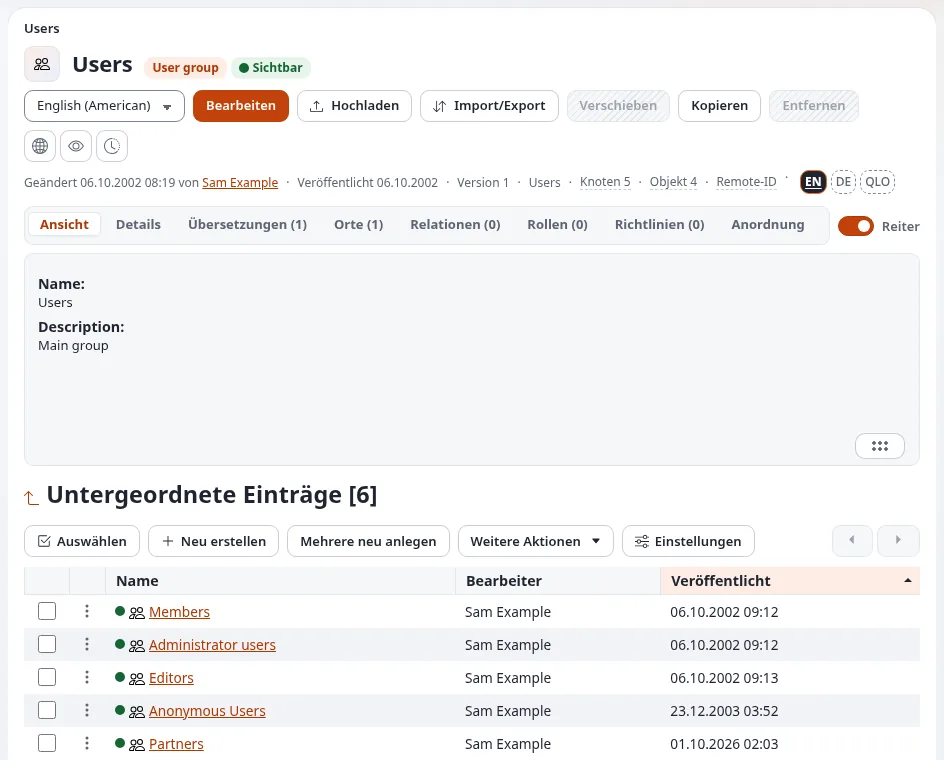
- Der Benutzerbaum (4 Minuten). Klicken Sie im oberen Menü auf Benutzer. Die linke Spalte zeigt Benutzerkonten mit der obersten Gruppe Users und ihren Gruppen (auf einer Website, die aus den 7x-Seitenpaketen installiert wurde, zum Beispiel Members, Administrator users, Editors und Anonymous Users) und unter Zugangskontrolle die Einträge Rollen und Richtlinien, Nicht aktivierte Benutzer und Benutzerkonten prüfen.
- Eine Gruppe ist ein Element (3 Minuten). Öffnen Sie Administrator users. Die Gruppe hat die Reiter jedes Elements (Ansehen, Details, Orte, Verknüpfungen) und zusätzlich Rollen und Richtlinien: die dieser Gruppe zugewiesenen Rollen und die Richtlinien, die sie vergeben.
- Mitgliedschaft ist ein Ort (4 Minuten). Ein Benutzer ist Mitglied der Gruppe, in der er platziert ist. Ein Benutzer mit zwei Orten (in Editors und in einer weiteren Gruppe) hat die Rollen beider. Wird ein Benutzer in eine andere Gruppe verschoben, ändern sich seine Rechte sofort.
- Zwei besondere Konten (4 Minuten). Der anonyme Benutzer (in Anonymous Users) ist jeder Besucher, bevor er
sich anmeldet: Seine Rollen entscheiden, was die Öffentlichkeit sehen darf. Das Konto
administ der erste Administrator; es sollte niemandes Konto für den Alltag sein (Lektion 2.3).
Häufige Fragen
Kann ein Benutzer in keiner Gruppe sein? Jedes Benutzerobjekt braucht mindestens einen Ort, und dieser Ort liegt unterhalb einer Gruppe. Ein Benutzerkonto ohne Ort wird unter Benutzerkonten prüfen als Verwaist gemeldet (Lektion 2.4).
Warum gibt es unter Benutzer einen Eintrag Papierkorb? Die linke Spalte zeigt den Papierkorb, aber Benutzerobjekte landen nie im Papierkorb: Das Entfernen eines Benutzers ist endgültig. Lektion 2.4 zeigt, wie Sie Konten stattdessen stilllegen.
Kann eine Gruppe in einer anderen Gruppe liegen? Ja. Ein Mitglied einer inneren Gruppe bekommt auch die Rollen, die den Gruppen darüber zugewiesen sind.
Stolperfallen
- Die Rollen der Gruppe Anonymous Users bearbeiten. Eine falsche Änderung dort öffnet oder schließt die gesamte öffentliche Website. In dieser Lektion wird nur angesehen, nicht geändert.
- Eine Gruppe mit Benutzern darin entfernen. Die Benutzer werden mit ihr entfernt, endgültig. Entfernen Sie im Kurs nie eine Gruppe, ohne ihre Unterelemente zu prüfen.
Praktische Übung
Auf Ihrer Schulungsinstallation, als Administrator angemeldet:
- Klicken Sie im oberen Menü auf Benutzer. Schreiben Sie die Gruppen auf, die unter Benutzerkonten aufgelistet sind.
- Öffnen Sie Administrator users und dort den Reiter Rollen. Notieren Sie die zugewiesene Rolle und ob sie eine Einschränkung hat.
- Öffnen Sie den Reiter Richtlinien derselben Gruppe und lesen Sie die aufgelisteten Richtlinien.
- Öffnen Sie Anonymous Users, dann den Reiter Rollen. Notieren Sie die Rolle.
- Öffnen Sie die oberste Gruppe Users. Klicken Sie unter Unterelemente auf Neu erstellen und wählen Sie Benutzergruppe.
- Nennen Sie die Gruppe
Training teamund geben Sie ihr eine kurze Beschreibung. - Klicken Sie auf Zur Veröffentlichung schicken.
- Öffnen Sie den Reiter Rollen der neuen Gruppe. Er ist leer: Es ist noch keine Rolle zugewiesen.
- Öffnen Sie Ihr eigenes Konto (das Benutzermenü mit Ihrem Namen in der Kopfzeile führt dorthin, oder Sie finden es in Administrator users) und öffnen Sie den Reiter Orte. In welcher Gruppe liegt es?
Erwartetes Ergebnis
- Die Teilnehmenden nennen vier oder mehr Gruppen und die Rolle von Administrator users und Anonymous Users.
- Eine Gruppe
Training teamliegt direkt unter Users, ohne Rollen. - Schritt 9: Das Konto der Teilnehmenden liegt in Administrator users.
- Der Trainer prüft das, indem er auf dem Bildschirm einer Person Benutzer und den Reiter Rollen der neuen Gruppe öffnet.
Quiz
- Was entscheidet, zu welchen Gruppen ein Benutzer gehört? A. Ein Feld am Benutzer B. Seine Orte im Benutzerbaum C. Die Rollenliste D. Der Siteaccess
- Welches Konto ist jeder Besucher, bevor er sich anmeldet?
- Nennen Sie die zwei Reiter, die eine Benutzergruppe hat, ein gewöhnlicher Ordner aber nicht.
- Ein Benutzer liegt in einer inneren Gruppe. Bekommt er die Rollen der Gruppen darüber?
- Richtig oder falsch: Ein entfernter Benutzer lässt sich aus dem Papierkorb wiederherstellen.
Antworten
- B. Die Mitgliedschaft ist der Ort des Benutzers.
- Der anonyme Benutzer, in Anonymous Users; seine Rollen entscheiden, was die Öffentlichkeit sehen darf.
- Rollen und Richtlinien.
- Ja, die Rollen der Gruppen darüber gelten ebenfalls.
- Falsch. Benutzerobjekte landen nie im Papierkorb; das Entfernen eines Benutzers ist endgültig (Benutzerkonten prüfen).
Weiterführende Literatur
- Rollen, Richtlinien und nicht aktivierte Benutzer: Rollen und wie sie bei den Benutzern ankommen.
- Ihr Konto und die Anmeldung: was Benutzer von ihrem eigenen Konto sehen.
- Benutzerkonten prüfen: die Kontoprüfungen aus Lektion 2.4.
Verwandte Seiten
- Modul 2: Benutzer und Gruppen
- Website-Administration: Kursüberblick
- Trainer: hier beginnen
- Freie Dokumentation: Diese Seite darf unter der GNU FDL 1.3 frei kopiert, übersetzt und verbessert werden.
Werden Sie Exponential-Partner
Partner teilen ihre Informationen, stellen Mittel bereit, geben Beiträge zurück und entwickeln die Produkte mit uns, und so wächst Exponential. Eine Partner-Website und ein Dashboard sind für Mitte 2027 geplant: Werden Sie noch heute Partner, damit wir schneller wachsen und neue Funktionen früher liefern.