Gemeinsamer Kopf- und Fußbereich
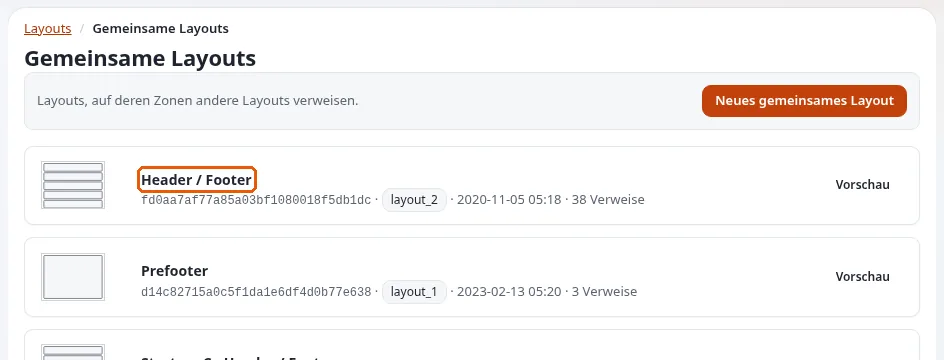
Diese Seite richtet sich an Website-Ersteller, die einen Kopfbereich und einen Fußbereich für jede Seite wollen, die mit dem Layouts-Editor gebaut ist. Ein als gemeinsam markiertes Layout wird nicht über eine Regel Seiten zugeordnet; es existiert, um ausgeliehen zu werden. Jede Zone eines anderen Layouts kann mit einer seiner Zonen verknüpft werden und zeigt dann die Blöcke dieses Layouts statt ihrer eigenen (Gemeinsame Layouts und verknüpfte Zonen).
Inhalt
Warum gemeinsame Layouts
Ohne sie trägt jedes Seitenlayout seine eigene Kopie des Fußbereichs, und eine neue Telefonnummer bedeutet, jedes Layout zu bearbeiten. Mit ihnen ist der Fußbereich einmal definiert; ändern Sie ihn, veröffentlichen Sie, und jede Seite folgt.
Aufbauen
- Legen Sie das gemeinsame Layout an. Layouts > Erstellen, ein Layouttyp mit passenden Zonen (zum Beispiel
layout_2mitheader,post_header,main,pre_footer,footer), Bezeichnersite_header_footer, und markieren Sie es als gemeinsam. - Füllen Sie seine Zonen: Logo, Menü und Suche in
header; Kontaktdaten und rechtliche Links infooter; einen Newsletter-Teaser inpre_footer. - Veröffentlichen Sie es. Nur veröffentlichte gemeinsame Layouts lassen sich verknüpfen.
- Verknüpfen Sie die Zonen jedes Seitenlayouts. Öffnen Sie ein Seitenlayout, wählen Sie seine Zone
headerund verknüpfen Sie sie mit der Zoneheadervonsite_header_footer(ein Rundgang zu diesem Schritt: Rundgang durch die Administration). Verfahren Sie ebenso mitfooterundpre_footer. - Veröffentlichen Sie das Seitenlayout, und prüfen Sie eine Seite.
Regeln, die Sie kennen sollten
- Eine Zone wird mit einer Zone eines veröffentlichten gemeinsamen Layouts verknüpft, niemals mit einem Entwurf.
- Eine verknüpfte Zone ignoriert ihre eigenen Blöcke, solange die Verknüpfung besteht; das Lösen der Verknüpfung stellt sie wieder her.
- Für eine Verknüpfung braucht eine Zone sowohl das Layout als auch den Zonennamen; der Editor setzt beides.
- Blöcke eines veröffentlichten gemeinsamen Layouts lassen sich nicht aus einem verknüpfenden Layout heraus ändern; öffnen Sie das gemeinsame Layout, legen Sie einen Entwurf an und bearbeiten Sie dort.
- Die formularbasierte Ansicht Gemeinsame Layouts (
/explayouts_ui/dashboard) listet jedes gemeinsame Layout mit der Anzahl der Zonen auf, die damit verknüpft sind.
Ändern und Entfernen
| Sie wollen | Vorgehen |
|---|---|
| Den Fußbereich überall ändern | Entwurf des gemeinsamen Layouts anlegen, bearbeiten, veröffentlichen |
| Eine Seite ohne den gemeinsamen Fußbereich | die Verknüpfung dieser Zone im Layout dieser Seite lösen |
| Ein gemeinsames Layout stilllegen | zuerst die Anzahl seiner Verknüpfungen prüfen; die Verknüpfung jeder Zone lösen, dann löschen |
Checkliste
- To do: Ein gemeinsames Layout je Website (oder je Marke in einer Multisite).
- To do: Jedes Seitenlayout verknüpft seine Kopf- und Fußzonen.
- To do: Die Redaktion weiß, wo der Fußbereich bearbeitet wird.
- To do: Nach dem Veröffentlichen sind der Inhalts-Cache und der Antwort-Cache von Velocity geleert, sodass jede Seite die Änderung zeigt.
Verwandte Seiten
- Landingpages mit dem Layouts-Editor
- Layouttypen, Zonen und Blöcke
- Der Layouts-Editor (für die Redaktion)
- Freie Dokumentation: Diese Seite darf unter der GNU FDL 1.3 frei kopiert, übersetzt und verbessert werden.
Werden Sie Exponential-Partner
Partner teilen ihre Informationen, stellen Mittel bereit, geben Beiträge zurück und entwickeln die Produkte mit uns, und so wächst Exponential. Eine Partner-Website und ein Dashboard sind für Mitte 2027 geplant: Werden Sie noch heute Partner, damit wir schneller wachsen und neue Funktionen früher liefern.