Admin-Designs im Überblick
Diese Seite ist für Designer, die das Aussehen der Administration ändern oder die Admin-Seiten einer Erweiterung gestalten. Sie beantwortet: welche Admin-Designs es gibt, wie sie aufeinander aufbauen und welche Regeln für jedes Template und jedes Stylesheet gelten, das Sie ihnen hinzufügen.
Inhalt
- Die Designs
- Wie sie aufeinander aufbauen
- Was admin4 mitbringt
- admin4l: die Administration mit Layouts gezeichnet
- Das Design editor
- Regeln für jedes Admin-Template
- Wie es weitergeht
Die Designs
| Design | Ordner | Was es ist |
|---|---|---|
admin | design/admin | das klassische Administrationsdesign; zugleich der letzte Rückfall der neueren |
admin2, admin3 | design/admin2, design/admin3 | Zwischendesigns; admin3 brachte den responsiven Rahmen |
admin4 | design/admin4 | das aktuelle Design: vollständig und eigenständig, mit Token, gemeinsamen Komponenten und einem dunklen Modus (Das Design admin4) |
admin4l | design/admin4l | ein dünnes Design auf admin4, dessen Rahmen von Layout-Blöcken gezeichnet wird |
editor | design/editor | der Siteaccess editor: fast leer, der Unterschied liegt in seinen Einstellungen |
adminui | extension/exp_adminui/design/adminui | die Administration AdminUI, mit eigenem Stylesheet und einer Kopie für rechts nach links |
Wie sie aufeinander aufbauen
Auf der Demonstrationsinstallation:
admin    siteaccess: admin4l > admin4 > admin3 > admin2 > admin > standard
editor   siteaccess: editor > admin4l > admin4 > admin3 > admin2 > admin > standard
adminui  siteaccess: adminui > admin4l > admin4 > admin3 > admin2 > admin > standard
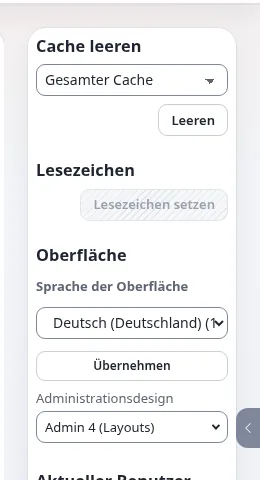
Ein angemeldeter Benutzer kann das Administrationsdesign für sich selbst auch mit dem Oberflächenschalter wechseln (Oberflächenschalter: Design); testen Sie Admin-Änderungen daher in jedem Design, das ein Benutzer wählen kann.
Was admin4 mitbringt
- Token. Farben, Abstände, Größen, Radius und Schriften sind CSS-Custom-Properties
--a4-*indesign/admin4/stylesheets/components.css, mit dunklen Werten unterhtml[data-a4-theme="dark"](admin4-Token). - Gemeinsame Komponenten.
.a4-card,.a4-btn,.a4-table,.a4-toolbar,.a4-filterbar,.a4-tag/.a4-badge,.a4-sr-only,.a4-skip-linkund mehr, in derselben Datei (admin4-Komponenten). - Modul-Stylesheets. Eine Datei pro Bereich in
stylesheets/modules/(setup.css,content.css,people.css,structure.css,workflow.css,help.css), geladen überdesign.ini [StylesheetSettings] AdminComponentCSSFileList[](admin4-Modul-Stylesheets). - Heller, dunkler und Systemmodus. Ein Skript vor dem ersten Zeichnen (
javascript/a4_head.js, vonpage_head_style.tplals Datei geladen) setztdata-a4-themevor dem ersten Zeichnen (Der Theme-Umschalter und der Schutz vor dem ersten Zeichnen). - Rechts nach links. Durchgehend logische CSS-Eigenschaften (Designs für rechts nach links).
- Bereit für Content Security Policy. Keine Inline-Skripte oder -Stile in seinen Templates.
admin4l: die Administration mit Layouts gezeichnet
design/admin4l enthält ein pagelayout.tpl und etwa zwei Dutzend Block-Templates unter templates/explayouts/block/
(admin_logo.tpl, admin_tab_menu.tpl, admin_left_menu.tpl, admin_breadcrumb.tpl, admin_module_result.tpl,
admin_footer.tpl, admin_theme_switch.tpl ...). Der Rahmen der Administration ist ein Admin-Layout (Layouttypen admin_3col,
admin_2col, admin_full in explayouts.ini), dessen Zonen diese Blöcke enthalten, sodass sich der Rahmen mit dem
Layout-Editor umordnen lässt. Das Pagelayout fragt fetch( 'explayouts', 'resolve_admin_layout', hash( 'module', ..., 'view', ... ) )
nach dem Layout der aktuellen View, hinter dem Sicherheitsschalter explayouts.ini [AdminLayoutSettings] Enabled.
Alles andere kommt von admin4.
Das Design editor
design/editor enthält nur ein README und leere Ordner. Sein README erklärt, dass das, was die Administration des Redakteurs
unterscheidet, in den Einstellungen des Siteaccess steht (settings/siteaccess/editor): weniger Menüreiter, Module, die mit 404
antworten, keine Entwicklerleiste. Fügen Sie dort nur Templates hinzu, wo die Administration des Redakteurs anders aussehen muss.
Regeln für jedes Admin-Template
Das sind die Regeln des Projekts für jedes Admin-Design (admin, admin3, admin4, admin4l und neue) und für Admin-Templates von
Erweiterungen; tests/tests/design/AdminStylingRulesTest.php setzt sie durch:
- Kein
<style>-Block und keinstyle=""-Attribut in einem Template. CSS gehört in diestylesheets/des Designs. - Verwenden Sie die gemeinsamen Komponenten wieder, bevor Sie CSS schreiben; fügen Sie eine neue gemeinsame Komponente nur zentral hinzu, wenn nichts passt.
- Nur Token für Farben, Radius, Abstände und Schriften; keine fest eingetragenen Werte, keine lokalen Token-Aliasse. Ein Akzent, ein Radius.
- Jedes neue Farbtoken bekommt einen dunklen Wert für
html[data-a4-theme="dark"], in derselben Änderung. - Modul-CSS gehört in
stylesheets/modules/<group>.css, mit Klassennamen.a4-<module>-*. - Prüfen Sie hell und dunkel, bei 1440 px (Skalierung 1) und 960 px mit Skalierung 2 (200 % Zoom): keine weiße Karte auf dunklem Hintergrund, Kontrast mindestens 4,5:1, kein waagrechter Überlauf, keine Fehler in der Konsole.
- CSS erreicht den Browser über den Packer: Fügen Sie Links nie Versionsabfragen wie
?v=hinzu.
Die Dokumentation für Mitwirkende ist Gestaltung der Administration.
Wie es weitergeht
- Die Admin-Seite einer Erweiterung gestalten: Tutorial: ein Admin-Modul-Stylesheet hinzufügen.
- Eine Seite prüfen: Der Test der Admin-Gestaltungsregeln.
- Farben: admin4-Token.
Verwandte Seiten
- Designs und Siteaccesses
- Dunkler Modus im Überblick
- CSP-sicheres Design
- Freie Dokumentation: Diese Seite darf unter der GNU FDL 1.3 frei kopiert, übersetzt und verbessert werden.
Werden Sie Exponential-Partner
Partner teilen ihre Informationen, stellen Mittel bereit, geben Beiträge zurück und entwickeln die Produkte mit uns, und so wächst Exponential. Eine Partner-Website und ein Dashboard sind für Mitte 2027 geplant: Werden Sie noch heute Partner, damit wir schneller wachsen und neue Funktionen früher liefern.