Lektion 3.2: Ihren ersten Artikel erstellen
Artikel sind das, was die meisten Redakteure die meiste Zeit schreiben. In dieser Lektion erstellen die Teilnehmenden einen Artikel in ihrem Kursordner, stoßen auf ein Rich-Text-Pflichtfeld, veröffentlichen und bearbeiten den Artikel dann ein zweites Mal; dabei sehen sie, dass jede Bearbeitung eine neue Version erzeugt.
Auf einen Blick
| Kurs | Redakteure 101 |
| Modul | Modul 3: Inhalte erstellen und bearbeiten |
| Dauer | 60 Minuten (20 Präsentation, 40 Übung) |
| Niveau | Einsteiger |
| Zielgruppe | Neue Redakteure und Autoren |
| Voraussetzungen | Lektion 3.1: Alle Teilnehmenden haben einen Kursordner |
Lernziele
Nach dieser Lektion können die Teilnehmenden:
- unter ihrem eigenen Ordner einen Article erstellen und Title, Intro und Body ausfüllen;
- erklären, was passiert, wenn beim Veröffentlichen ein Pflichtfeld leer ist;
- einen veröffentlichten Artikel bearbeiten und die Änderung als neue Version veröffentlichen;
- die Sprache wählen, bevor sie auf Bearbeiten klicken, wenn ein Element mehrere Übersetzungen hat.
Hinweise für Trainer
So präsentieren Sie es
Quelle: Inhalte erstellen und bearbeiten und Das Bearbeitungsformular.
- Die Felder des Artikels (5 Minuten). Erstellen Sie auf dem Projektor einen Artikel in Ihrem eigenen Ordner. Auf einer Standardinstallation hat ein Artikel Title (Pflichtfeld), Short title, Author, Intro (Rich Text, Pflichtfeld), Body (Rich Text), Enable comments und Image. Ihre Schulungs-Website kann abweichen; prüfen Sie das Formular einmal vor dem Kurs und passen Sie die Übung an.
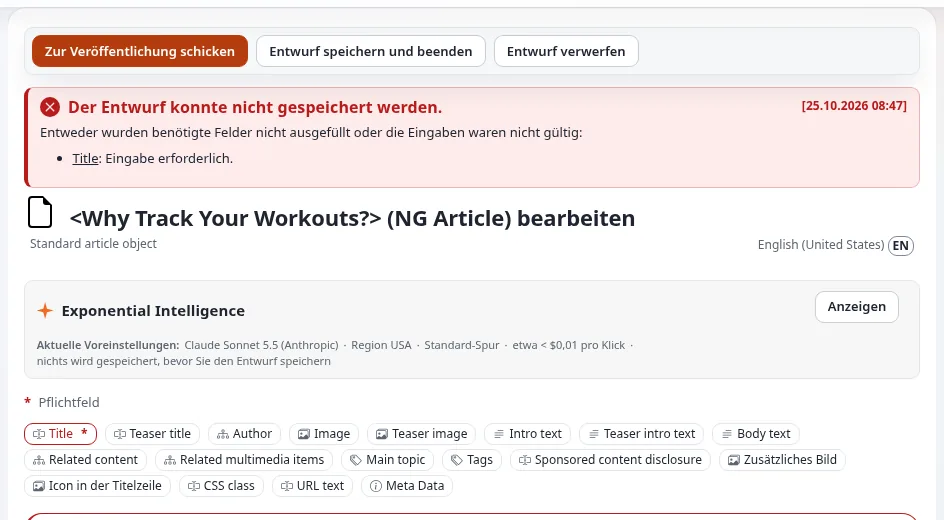
- Pflichtfelder (4 Minuten). Lassen Sie Intro leer und klicken Sie auf Zur Veröffentlichung schicken. Das Formular kommt mit einer Meldung oben und am Feld zurück. Füllen Sie es aus und veröffentlichen Sie erneut.
- Bearbeiten (5 Minuten). Klicken Sie auf der Seite des Artikels auf Bearbeiten. Ein neuer Entwurf entsteht, eine Kopie der veröffentlichten Version; die Website zeigt weiter die veröffentlichte Version, bis Sie veröffentlichen. Ändern Sie den Titel und veröffentlichen Sie: Die Seite zeigt Version 2.
- Sprachen (2 Minuten). Gibt es ein Element in mehr als einer Sprache, wählen Sie zuerst die Sprache in der Liste neben Bearbeiten. Auf einer einsprachigen Schulungs-Website zeigen Sie die Liste und gehen weiter.
- Bearbeitungskonflikte (4 Minuten). Hat schon jemand einen Entwurf des Elements, erscheint zuerst die Seite Möglicher Bearbeitungs-Konflikt. Die Teilnehmenden können einen ihrer eigenen Entwürfe fortsetzen (auswählen und auf Ausgewählte bearbeiten klicken), einen Neuer Entwurf aus der veröffentlichten Version beginnen oder Abbrechen. Den Entwurf einer anderen Person kann man nicht bearbeiten.
Häufige Fragen
Was ist der Unterschied zwischen Title und Short title? Der Kurztitel wird, wenn er ausgefüllt ist, auf einer Standardinstallation in Listen und im Baum als Name des Elements verwendet; der Titel ist die vollständige Überschrift.
Kann ich aus einer Textverarbeitung einfügen? Ja, in die Rich-Text-Felder. Lektion 4.1 zeigt, wie Sie prüfen, was eingefügt wurde.
Was passiert, wenn sich mein Browser beim Schreiben schließt? Der Entwurf wird während der Arbeit alle paar Minuten automatisch gespeichert, sodass ein geschlossener Tab wenig kostet. Er wartet unter Meine Entwürfe.
Warum sehe ich bei meinem eigenen Artikel Möglicher Bearbeitungs-Konflikt? Sie haben einen früheren Entwurf davon zurückgelassen, zum Beispiel mit Entwurf speichern und beenden. Setzen Sie ihn fort oder erstellen Sie einen neuen Entwurf.
Stolperfallen
- Das Bildfeld. Lassen Sie die Teilnehmenden noch keine Bilder hochladen; Lektion 5.3 behandelt das. Lassen Sie Image leer.
- Versehentlich zwei Entwürfe. Wer in zwei Tabs zweimal auf Bearbeiten klickt, bekommt die Seite mit dem Bearbeitungskonflikt. Nutzen Sie das als Lernmoment.
- Im falschen Ordner schreiben. Bitten Sie die Teilnehmenden wie in Lektion 3.1, vor Neu erstellen den Pfad zu prüfen.
Praktische Übung
Verwenden Sie die Schulungsinstallation und Ihr Schulungskonto mit der Rolle Editor.
- Öffnen Sie Ihren Kursordner aus Lektion 3.1 (unter Training).
- Klicken Sie unter Unterelemente auf Neu erstellen und wählen Sie Article.
- Geben Sie unter Title
My first articleein. - Lassen Sie Intro leer und klicken Sie auf Zur Veröffentlichung schicken. Lesen Sie die Meldung oben im Formular und am Feld.
- Geben Sie unter Intro zwei Sätze über Ihre Arbeit ein.
- Geben Sie unter Body einen kurzen Absatz darüber ein, was Sie in diesem Kurs lernen möchten.
- Hat das Formular Author, prüfen Sie, dass Ihr Name eingetragen ist; tragen Sie ihn sonst ein.
- Klicken Sie auf Zur Veröffentlichung schicken. Notieren Sie die Version auf der Seite des Artikels.
- Klicken Sie auf Bearbeiten. Ändern Sie Title in
My first article, edited. - Klicken Sie auf Zur Veröffentlichung schicken und notieren Sie erneut die Version.
- Klicken Sie noch einmal auf Bearbeiten, öffnen Sie dann das Dashboard in einem zweiten Browser-Tab und sehen Sie sich Meine Entwürfe an.
- Klicken Sie im ersten Tab auf Entwurf verwerfen und bestätigen Sie. Prüfen Sie den Titel des Artikels auf seiner Seite: Es ist der aus Schritt 9.
Erwartetes Ergebnis
- Schritt 4: Das Formular hat das Veröffentlichen verweigert und das leere Pflichtfeld genannt.
- Der Artikel My first article, edited ist im Ordner der Teilnehmenden veröffentlicht, mit Version 2.
- Schritt 11: Meine Entwürfe hat den offenen Entwurf des Artikels aufgelistet.
- Nach Schritt 12 ist der Entwurf weg und der veröffentlichte Titel unverändert.
- Der Trainer prüft das, indem er den Artikel einer Teilnehmerin oder eines Teilnehmers und dessen Seite Versionen verwalten auf dem Projektor öffnet.
Quiz
- Sie klicken bei einem veröffentlichten Artikel auf Bearbeiten. Was sehen Besucher, während Sie schreiben?
- Welche zwei Felder eines Standardartikels sind Pflichtfelder? A. Title und Body B. Title und Intro C. Intro und Image D. Author und Title
- Was ermöglicht Ihnen die Seite Möglicher Bearbeitungs-Konflikt?
- Richtig oder falsch: Entwurf verwerfen bei einem vorhandenen Artikel löscht den Artikel.
- Ein Element gibt es auf Englisch und Deutsch. Was tun Sie, bevor Sie auf Bearbeiten klicken, um den deutschen Text zu ändern?
Antworten
- Die veröffentlichte Version; der Entwurf ist nur für Sie sichtbar, bis Sie veröffentlichen.
- B. Auf einer Standardinstallation; prüfen Sie das Formular Ihrer eigenen Installation.
- Einen Ihrer eigenen Entwürfe fortsetzen, einen Neuer Entwurf aus der veröffentlichten Version beginnen oder Abbrechen (Inhalte erstellen und bearbeiten).
- Falsch. Es wirft den Entwurf weg und lässt die veröffentlichte Version, wie sie war.
- Wählen Sie Deutsch in der Sprachliste neben Bearbeiten.
Weiterführende Literatur
- Inhalte erstellen und bearbeiten: das Bearbeitungsformular, Konflikte und Verknüpfungen.
- Veröffentlichen, Versionen und der Papierkorb: was beim Veröffentlichen passiert.
- Meine Entwürfe und meine Warteliste: wo unfertige Entwürfe warten.
Verwandte Seiten
- Modul 3: Inhalte erstellen und bearbeiten
- Redakteure 101: Kursüberblick
- Trainer: hier beginnen
- Freie Dokumentation: Diese Seite darf unter der GNU FDL 1.3 frei kopiert, übersetzt und verbessert werden.
Werden Sie Exponential-Partner
Partner teilen ihre Informationen, stellen Mittel bereit, geben Beiträge zurück und entwickeln die Produkte mit uns, und so wächst Exponential. Eine Partner-Website und ein Dashboard sind für Mitte 2027 geplant: Werden Sie noch heute Partner, damit wir schneller wachsen und neue Funktionen früher liefern.