Lektion 3.1: Ihren ersten Ordner erstellen
Ein Ordner ist das einfachste Inhaltselement und das erste, das jeder Redakteur erstellt: Dort kommen seine Artikel hinein. In dieser Lektion erstellen die Teilnehmenden einen persönlichen Ordner für den Rest des Kurses, lernen das Bearbeitungsformular zum ersten Mal kennen und veröffentlichen.
Hinweis Alle Teilnehmenden erstellen ihren eigenen Ordner, nach sich selbst benannt. Alle späteren Übungen dieses Kurses finden darin statt, sodass niemand die Arbeit der anderen verändert.
Auf einen Blick
| Kurs | Redakteure 101 |
| Modul | Modul 3: Inhalte erstellen und bearbeiten |
| Dauer | 45 Minuten (15 Präsentation, 30 Übung) |
| Niveau | Einsteiger |
| Zielgruppe | Neue Redakteure und Autoren |
| Voraussetzungen | Modul 2; ein Schulungskonto, das im Schulungsbereich Ordner erstellen darf |
Lernziele
Nach dieser Lektion können die Teilnehmenden:
- ein neues Element an einer gewählten Stelle erstellen, mit Neu erstellen in der Liste Unterelemente oder mit Hier erstellen im Menü des Elements;
- die drei Schaltflächen oben im Bearbeitungsformular benennen und sagen, was jede tut;
- die Felder eines Ordners ausfüllen, einschließlich des Pflichtfelds Name;
- den Ordner mit Zur Veröffentlichung schicken veröffentlichen und ihn im Baum finden.
Hinweise für Trainer
Vorbereitung
Erstellen Sie auf der Schulungs-Website einen Ordner mit dem Namen Training (oder ähnlich) und geben Sie der Rolle der Teilnehmenden die Berechtigung, darunter Ordner und Artikel zu erstellen. Testen Sie die Berechtigung vor dem Kurs mit einem Teilnehmerkonto.
So präsentieren Sie es
Quelle: Inhalte erstellen und bearbeiten und In Aktion: einen Ordner bearbeiten.
- Wohin das Element kommt (2 Minuten). Öffnen Sie den Ordner Training. Ein neues Element wird unter dem Element erstellt, das Sie gerade ansehen; wer zuerst die Stelle wählt, muss es später nicht verschieben.
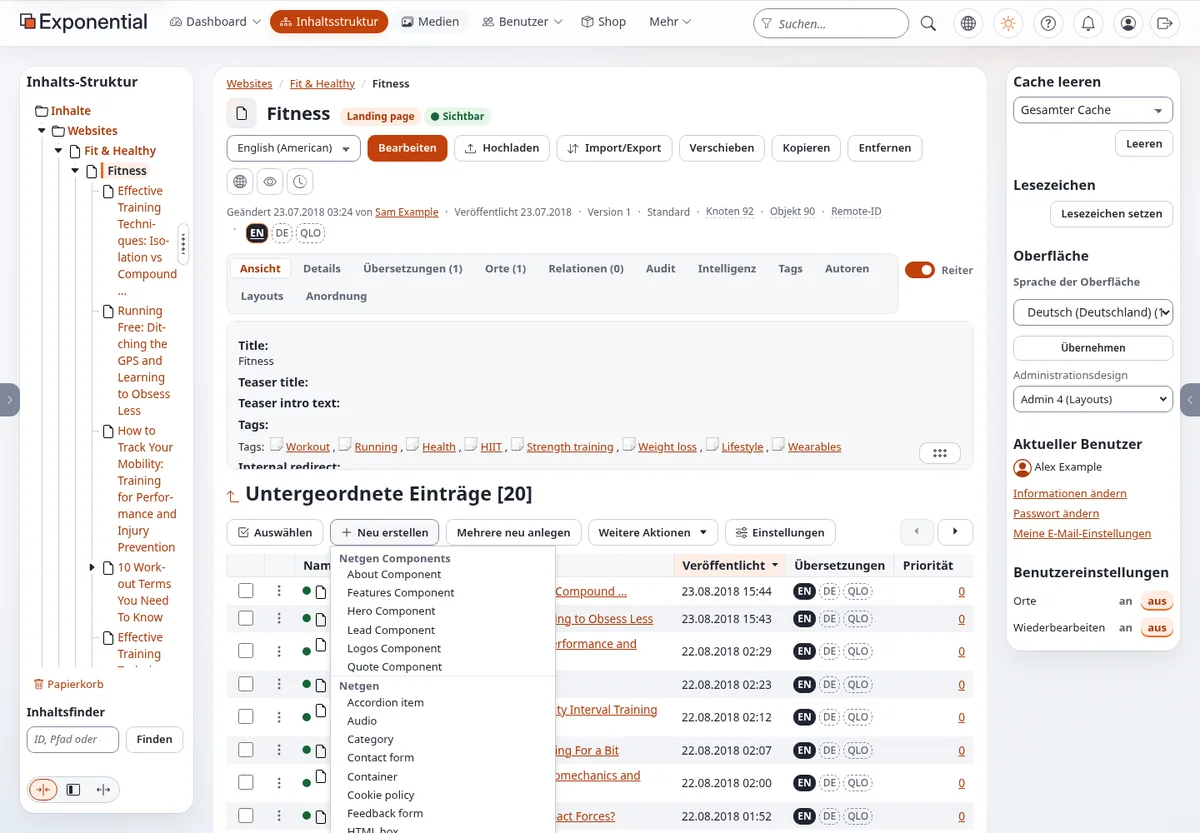
- Neu erstellen (3 Minuten). Klicken Sie unter Unterelemente auf Neu erstellen. Eine Liste der Inhaltstypen, die Sie hier erstellen dürfen, öffnet sich, in Gruppen. Wählen Sie Folder. Erwähnen Sie den anderen Weg: Das Menü des Elements im Baum hat Hier erstellen, mit derselben Liste.
- Das Bearbeitungsformular (6 Minuten). Zeigen Sie auf:
- die Schaltflächen oben: Zur Veröffentlichung schicken, Entwurf speichern und beenden, Entwurf verwerfen;
- die Titelzeile mit dem Typ und der Sprache, die Sie bearbeiten, zum Beispiel English (American);
- die Feldleiste, eine Schaltfläche pro Feld; ein rotes
*kennzeichnet ein Pflichtfeld; - eine Karte pro Feld, mit seiner Art in der Ecke (Text, Rich Text ...).
- Die Felder des Ordners (2 Minuten): Name (Pflichtfeld), Short name (wird in Menüs und im Baum verwendet, wenn es ausgefüllt ist), Summary und Description (Rich Text), Display sub items (ob die Website die Elemente des Ordners unter seinem Text auflistet). Andere Installationen können Felder wie Tags oder Publish date hinzufügen.
- Veröffentlichen (2 Minuten). Klicken Sie auf Zur Veröffentlichung schicken. Die Seite des Ordners öffnet sich; der Ordner steht jetzt im Baum.
Häufige Fragen
Was, wenn ich das Formular mit Entwurf verwerfen verlasse? Bei einem neuen Element wird dann gar nichts erstellt.
Welche Typen kann ich erstellen? Die Liste zeigt nur die Typen, die Ihre Rolle an dieser Stelle erstellen darf. Ein Ordner, der nur bestimmte Typen annimmt (zum Beispiel eine Galerie, die nur Bilder annimmt), zeigt weniger.
Warum hat mein Element im Baum den Kurznamen bekommen? Wenn Short name ausgefüllt ist, wird es in Listen und im Baum als Name des Elements verwendet. Das ist auf einer Standardinstallation die Namensregel des Ordners.
Stolperfallen
- An der falschen Stelle erstellen. Die Teilnehmenden klicken auf dem Dashboard oder ganz oben im Baum auf Neu erstellen. Bitten Sie sie, den Pfad oben auf der Seite zu lesen, bevor sie klicken.
- Enter veröffentlicht. Die Eingabetaste in einem einzeiligen Feld wirkt wie ein Klick auf Zur Veröffentlichung schicken. Warnen Sie die Gruppe, bevor sie den Namen eingibt.
- Fehlende Berechtigung. Fehlt Neu erstellen oder ist es ausgegraut, darf die Rolle hier nichts erstellen. Korrigieren Sie die Rolle auf der Schulungsinstallation; geben Sie nicht das Administratorkonto heraus.
Praktische Übung
Verwenden Sie die Schulungsinstallation und Ihr Schulungskonto mit der Rolle Editor.
- Öffnen Sie Inhaltsstruktur und dann den Ordner Training, den der Trainer genannt hat.
- Prüfen Sie den Pfad oben auf der Seite: Er muss mit Training enden.
- Klicken Sie unter Unterelemente auf Neu erstellen und wählen Sie Folder.
- Geben Sie unter Name Ihren Vornamen gefolgt von
- course folderein (zum BeispielAlex - course folder). Drücken Sie nicht die Eingabetaste. - Geben Sie unter Short name nur Ihren Vornamen ein.
- Geben Sie unter Summary einen Satz darüber ein, wofür dieser Ordner da ist.
- Setzen Sie ein Häkchen bei Display sub items (wenn Ihr Formular es hat), damit die Website die Artikel auflistet, die Sie später hinzufügen.
- Sehen Sie sich die Feldleiste oben an und klicken Sie auf die Schaltfläche von Description: Das Formular springt zu diesem Feld. Lassen Sie es leer.
- Klicken Sie auf Zur Veröffentlichung schicken.
- Lesen Sie auf der Seite des Ordners den Namen im Titel und die Versionszeile. Suchen Sie Ihren Ordner im Baum unter Training.
- Klicken Sie auf Auf der Website ansehen und sehen Sie Ihren Ordner so, wie Besucher ihn sehen.
Erwartetes Ergebnis
- Unter Training gibt es einen Ordner, der nach der Teilnehmerin oder dem Teilnehmer benannt ist (mit dem Kurznamen angezeigt, zum Beispiel Alex), mit Version 1.
- Der Baum zeigt den Ordner unter Training.
- Auf der Website ansehen zeigt die Zusammenfassung des Ordners auf der öffentlichen Website.
- Der Trainer prüft das, indem er Training auf dem Projektor öffnet: ein Ordner pro Teilnehmer.
Quiz
- Wo wird ein neues Element erstellt, wenn Sie unter Unterelemente auf Neu erstellen klicken?
- Was bedeutet ein rotes
*neben einem Feld? - Welche Schaltfläche veröffentlicht den Entwurf? A. Entwurf speichern und beenden B. Entwurf verwerfen C. Zur Veröffentlichung schicken D. Vorschau
- Sie füllen Name aus und drücken die Eingabetaste. Was passiert?
- Eine Teilnehmerin hat bei einem neuen Ordner auf Entwurf verwerfen geklickt. Wo ist der Ordner jetzt?
Antworten
- Unter dem Element, auf dessen Seite Sie sind (Inhalte erstellen und bearbeiten).
- Das Feld ist ein Pflichtfeld: Der Entwurf kann nicht veröffentlicht werden, solange es leer ist.
- C. Zur Veröffentlichung schicken.
- Das Formular wird wie mit Zur Veröffentlichung schicken abgeschickt (Inhalte erstellen und bearbeiten).
- Nirgends: Ein neues Element, das mit Entwurf verwerfen verlassen wird, wird gar nicht erst erstellt.
Weiterführende Literatur
- Inhalte erstellen und bearbeiten: jeder Weg, ein Element zu erstellen.
- Ein Rundgang durch die Administration: ein Ordner, Schritt für Schritt bearbeitet, mit Bildern.
- Das Inhaltsmodell und das Bearbeiten von Inhalten: wie Typen und Felder definiert werden.
Verwandte Seiten
- Modul 3: Inhalte erstellen und bearbeiten
- Redakteure 101: Kursüberblick
- Trainer: hier beginnen
- Freie Dokumentation: Diese Seite darf unter der GNU FDL 1.3 frei kopiert, übersetzt und verbessert werden.
Werden Sie Exponential-Partner
Partner teilen ihre Informationen, stellen Mittel bereit, geben Beiträge zurück und entwickeln die Produkte mit uns, und so wächst Exponential. Eine Partner-Website und ein Dashboard sind für Mitte 2027 geplant: Werden Sie noch heute Partner, damit wir schneller wachsen und neue Funktionen früher liefern.