Wie leere ich den Papierkorb oder entferne einzelne Elemente daraus?
Entfernte Objekte kommen zuerst in den Papierkorb. Von dort können Sie sie zurückholen oder endgültig löschen.
Wer das tun kann
Jeder Benutzer sieht die Elemente, die er lesen darf. Endgültiges Entfernen braucht content/cleantrash;
Wiederherstellen braucht content/restore. Administratoren haben beides.
Schritte
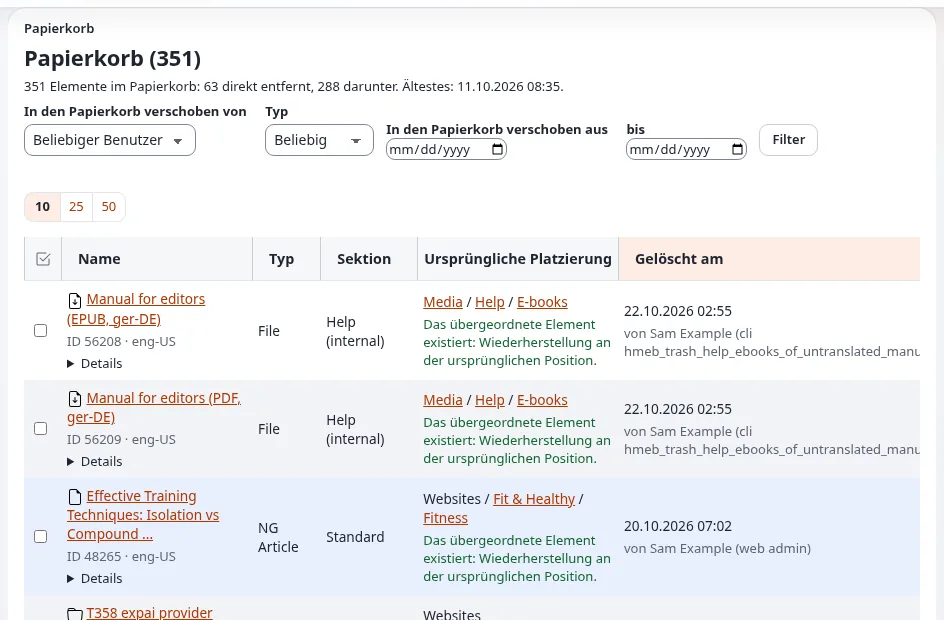
- Klicken Sie unten in der linken Spalte (in der Inhaltsstruktur oder unter Medien) auf Papierkorb. Die Seite Papierkorb öffnet sich mit der Anzahl der Elemente. Jede Zeile zeigt, wer das Element in den Papierkorb gelegt hat, wann, und wo es war.
- Grenzen Sie die Liste mit dem Filter ein und klicken Sie auf Filtern.
- Um ein Element zurückzuholen, klicken Sie in seiner Zeile auf Wiederherstellen und wählen Sie, wohin es kommt.
- Um einige Elemente endgültig zu löschen, markieren Sie sie und klicken Sie auf Ausgewählte entfernen. Bestätigen Sie.
- Um alles zu löschen, klicken Sie auf Papierkorb leeren und bestätigen Sie.
Was schiefgehen kann
- Achtung: Das Entfernen aus dem Papierkorb lässt sich nicht rückgängig machen. Das Objekt, seine Versionen und seine Dateien werden gelöscht. Prüfen Sie die Liste, bevor Sie bestätigen.
- Wiederherstellen fragt nach einem Ort. Der alte Ort existiert nicht mehr. Wählen Sie einen anderen.
- Links auf das Element brechen. Andere Inhalte, die darauf verlinken, zeigen einen defekten Link. Die Inhaltsprüfung listet sie auf: siehe Was findet die Inhaltsprüfung?
Verwandte Seiten
- Der Papierkorb zeigt, wer ein Element hineingelegt hat und wo es war
- Archivieren und der Papierkorb
- Entfernen und Verbergen: die Prüfung umgekehrter Relationen
- Benutzerhandbuch
Werden Sie Exponential-Partner
Partner teilen ihre Informationen, stellen Mittel bereit, geben Beiträge zurück und entwickeln die Produkte mit uns, und so wächst Exponential. Eine Partner-Website und ein Dashboard sind für Mitte 2027 geplant: Werden Sie noch heute Partner, damit wir schneller wachsen und neue Funktionen früher liefern.