Wie richte ich die USt für meine Produkte ein?
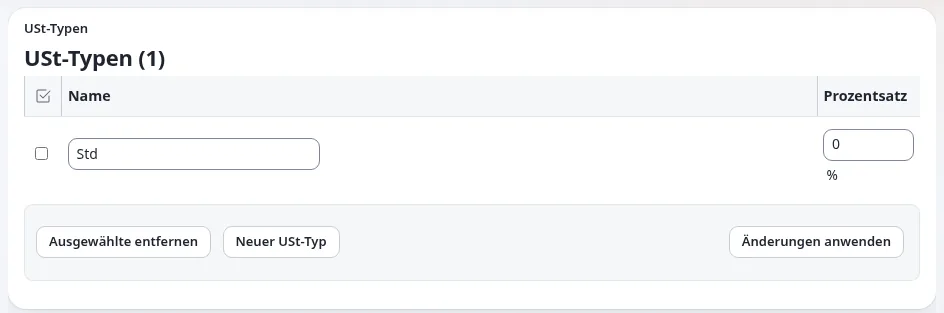
Ein USt-Typ ist ein Name und ein Prozentsatz, und das Preisfeld eines Produkts nennt seinen USt-Typ. Regeln für die Berechnung der USt wählen den Typ nach dem Land des Kunden und der Produktkategorie, wo sich der Satz unterscheidet.
Wer das tun kann
Benutzer, deren Rolle shop/administrate hat. Legen Sie die Sätze zuerst mit Ihrer Steuerberatung fest.
Schritte
- Klicken Sie auf Shop und dann auf USt-Typen.
- Klicken Sie auf Neuer USt-Typ. Eine leere Zeile wird hinzugefügt.
- Geben Sie den Namen (zum Beispiel „Regelsatz“) und den Prozentsatz ein.
- Klicken Sie auf Änderungen anwenden.
- Wenn der Satz vom Land oder von der Art des Produkts abhängt, klicken Sie im linken Menü auf USt-Regeln und dann auf Neue Regel.
- Wählen Sie das Land/Region, die Produkt Kategorien (oder Beliebig) und den USt-Typ und klicken Sie dann auf Erstellen.
- Bearbeiten Sie ein Produkt, wählen Sie in seinem Preisfeld den USt-Typ und veröffentlichen Sie es.
Sätze, die vom Land oder von der Art des Produkts abhängen
Regeln nach Land und Produktkategorie funktionieren nur, wenn die Website dafür eingerichtet ist: der USt-Handler
ezdefault in shop.ini [VATSettings], ein Länderfeld in der Benutzerklasse (UserCountryAttribute) und ein Feld für
die Produktkategorie in der Produktklasse (ProductCategoryAttribute). Fragen Sie einen Administrator. Dann:
- Klicken Sie auf Shop und dann auf Produkt Kategorien, klicken Sie auf Neue Produktkategorie, geben Sie ihr einen Namen (zum Beispiel „Geschenkkarten“) und klicken Sie auf Änderungen anwenden.
- Bearbeiten Sie jedes Produkt und wählen Sie seine Kategorie im Feld für die Produktkategorie.
- Wählen Sie im Preisfeld des Produkts den USt-Typ Determined by VAT charging rules, damit die Regeln entscheiden.
- Fügen Sie die Regeln wie in den Schritten 5 und 6 hinzu, mit einer Regel für Beliebig als Land und Beliebig als Kategorie als Rückfall.
Was schiefgehen kann
- Preise zeigen 0 % USt. Die Produkte verwenden einen USt-Typ mit dem Prozentsatz 0, oft den, den eine neue Installation mitbringt. Das Shop-Dashboard führt das unter Nächste Schritte auf.
- „Wrong or missing rules“ auf der Seite USt-Regeln. Für ein Land oder eine Produktkategorie gibt es keine Regel, und es gibt keine Regel für Beliebig. Fügen Sie eine Regel für Beliebig als Rückfall hinzu.
- Sie können einen USt-Typ nicht entfernen. Produkte verwenden ihn noch. Ändern Sie zuerst diese Produkte.
Verwandte Seiten
Werden Sie Exponential-Partner
Partner teilen ihre Informationen, stellen Mittel bereit, geben Beiträge zurück und entwickeln die Produkte mit uns, und so wächst Exponential. Eine Partner-Website und ein Dashboard sind für Mitte 2027 geplant: Werden Sie noch heute Partner, damit wir schneller wachsen und neue Funktionen früher liefern.