Migrationen: eine Gegenstelle anlegen, Schritt für Schritt
Eine Gegenstelle ist eine andere Installation derselben Site, an die diese Installation ihre Migrationen ausliefert: ein Entwicklungsserver, ein Staging-Server, die Produktion, ein zweiter Produktionsknoten. Sie legen jede einmal unter Setup > Migrationen > Gegenstellen an; danach muss eine Auslieferung sie nur noch ankreuzen (Ausliefern, Schritt für Schritt).
Wer das darf: Benutzer mit der Richtlinie migration/remotes (in einer neuen Installation Administrator).
Speichern und Entfernen einer Gegenstelle fragen nach „Identität bestätigen“.
Die Liste ist mit migration/read sichtbar.
Inhalt
- Bevor Sie beginnen
- Die Liste der Gegenstellen
- Schritt 1: die Gegenstelle
- Schritt 2: die Verbindung
- Schritt 3: die Zugangsdaten
- Schritt 4: der Host-Schlüssel
- Schritt 5: testen, überprüfen und speichern
- Eine Gegenstelle bearbeiten oder entfernen
- Hosts nur mit FTP und der Trigger
- Selbstheilung
- Wenn etwas schiefgeht
- Verwandte Seiten
Bevor Sie beginnen
Halten Sie für den Host bereit:
- Die Installation dort: dieselbe Site, auf derselben Kernel-Version, mit ihren Migrationstabellen
(
./console exp:upgrade --applydort) und eingeschalteten Sicherungspunkten (migration.ini [CaptionSettings]), damit eine gescheiterte Auslieferung zurückgenommen werden kann. - Wie sie erreichbar ist: Hostname, Port, Benutzer, der Pfad der Installation und die PHP-Kommandozeile dort
(zum Beispiel
/opt/plesk/php/8.4/bin/php). - Die Zugangsdaten als Geheimnis: ein privater SSH-Schlüssel oder ein Passwort, gespeichert unter Setup >
Secrets mit einem Namen wie
deploy_production1(oder eine Umgebungsvariable des Serverprozesses). Die Einstellungen der Gegenstelle enthalten immer nur diesen Namen. Für einen SSH-Schlüssel gehört sein öffentlicher Schlüssel in~/.ssh/authorized_keysdes Benutzers dort. - Wahlweise den Fingerabdruck des Host-Schlüssels: auf der Gegenstelle gibt
ssh-keygen -l -E sha256 -f /etc/ssh/ssh_host_ed25519_key.pubSHA256:...aus.
Die Liste der Gegenstellen
Öffnen Sie Setup > Migrationen und wählen Sie den Reiter Gegenstellen (/migration/remotes).
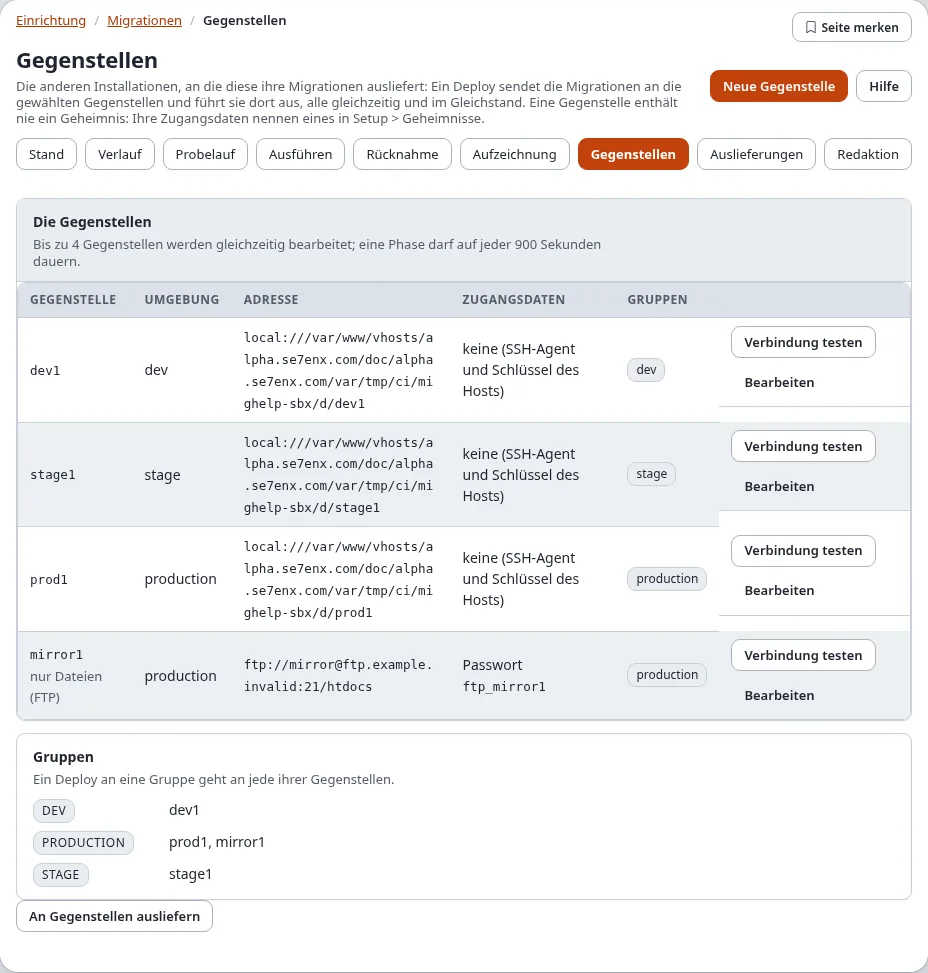
| Spalte | Zeigt |
|---|---|
| Gegenstelle | ihre ID; nur Dateien (FTP) für eine FTP-Gegenstelle ohne Trigger; Einstellungen zu korrigieren mit dem Fehler |
| Umgebung | dev, stage, production ...; eine Auslieferung in Stufen geht in dieser Reihenfolge durch |
| Adresse | transport://benutzer@host:port/pfad |
| Zugangsdaten | die Art und der Name des Geheimnisses, nie ein Wert |
| Gruppen | die Gruppen, zu denen sie gehört; Gruppen darunter listet jede Gruppe mit ihren Gegenstellen |
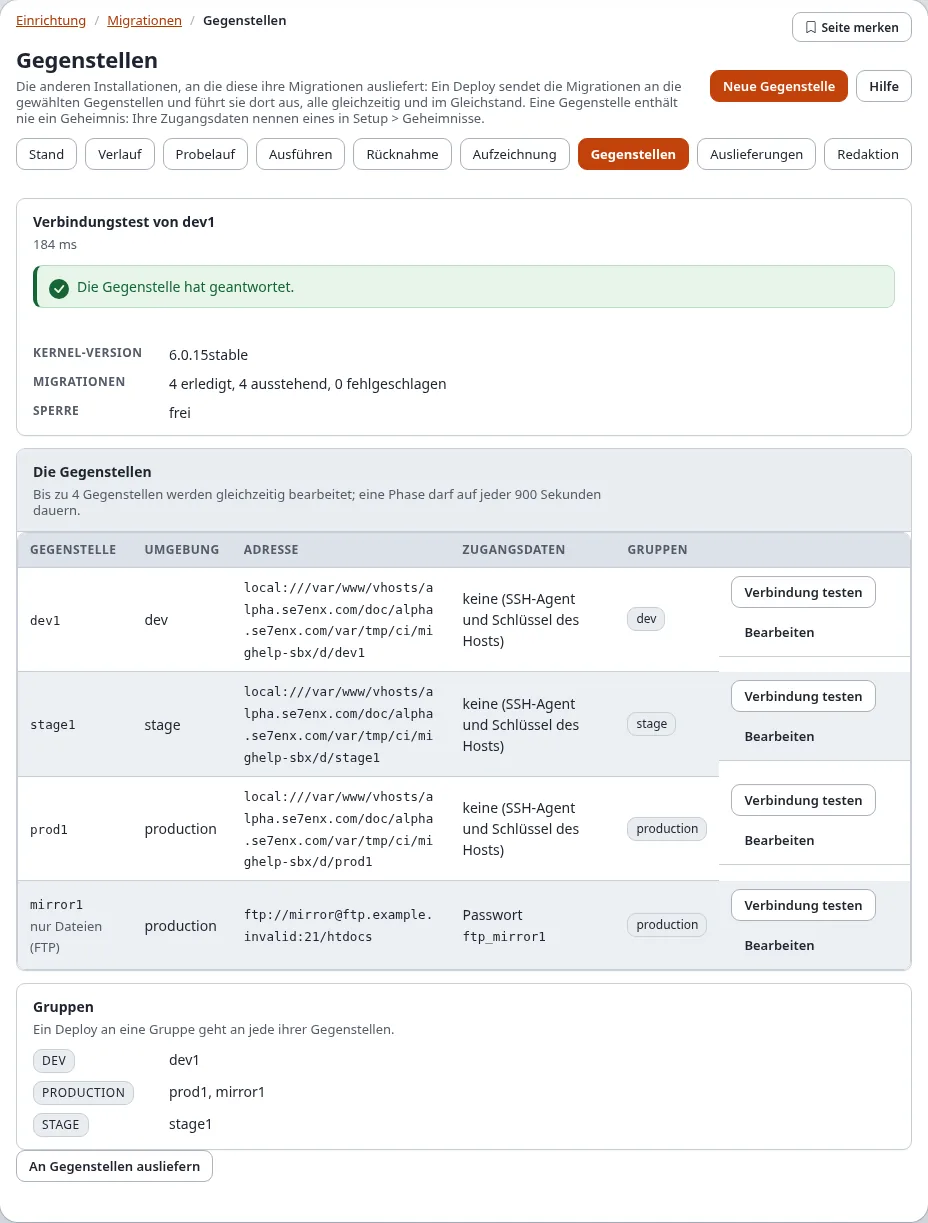
Jede Zeile hat Verbindung testen und Bearbeiten. Verbindung testen erreicht die Gegenstelle einmal und ändert nichts; die Antwort steht oben auf der Seite: die Kernel-Version dort, wie viele Migrationen erledigt, ausstehend und fehlgeschlagen sind und ob ein Lauf ihre Sperre hält.
Drücken Sie Neue Gegenstelle (oben rechts), um den Assistenten zu starten. Er ist eine Seite mit fünf Schritten; die ganze Seite:
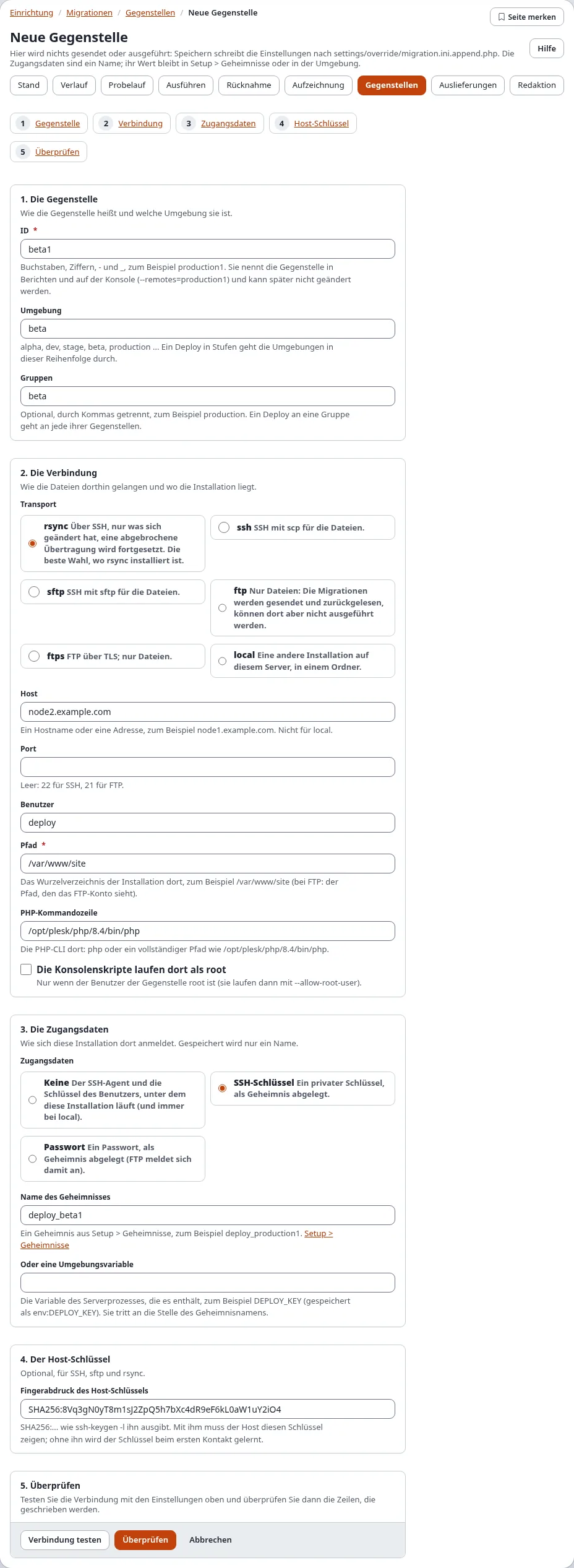
Schritt 1: die Gegenstelle
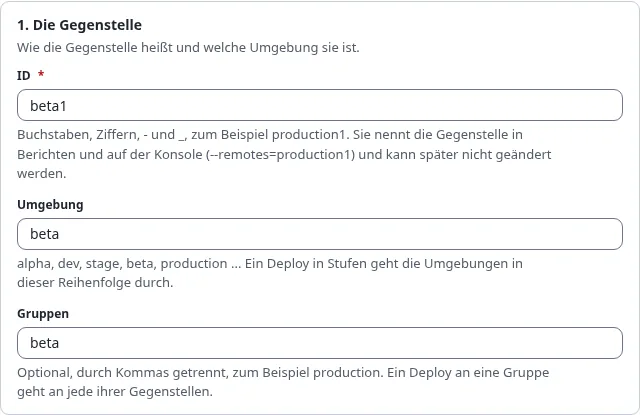
- Gegenstelle: die ID, Buchstaben, Ziffern,
-und_, zum Beispielproduction1. Sie benennt die Gegenstelle in Berichten und auf der Konsole (--remotes=production1) und lässt sich später nicht ändern. - Umgebung:
alpha,dev,stage,beta,production... Eine Auslieferung in Stufen geht die Umgebungen in der Reihenfolge von[RemoteSettings] StageOrder[]durch. - Gruppen (optional): Namen, durch Kommas getrennt, zum Beispiel
production. Eine Auslieferung an eine Gruppe geht an jede ihrer Gegenstellen.
Schritt 2: die Verbindung
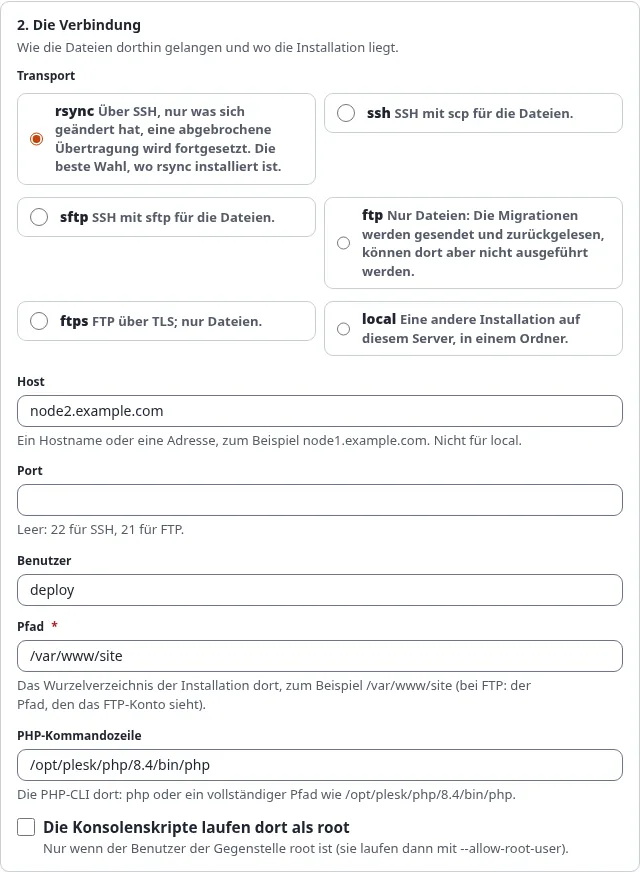
Transport, wie die Dateien hinkommen:
Auswahl Wann rsync die Gegenstelle hat rsync: über SSH, nur Geändertes, eine abgebrochene Übertragung wird fortgesetzt. Die beste Wahl ssh SSH mit scp für die Dateien sftp SSH mit sftp für die Dateien ftp nur Dateien: die Migrationen werden gesendet und zurückgelesen, aber dort nicht ausgeführt (außer mit dem Trigger) ftps FTP über TLS; nur Dateien local eine andere Installation auf diesem Server, in einem Ordner Host: ein Hostname oder eine Adresse (nicht für local). Port: leer heißt 22 für SSH, 21 für FTP. Benutzer: das Konto dort.
Pfad: das Wurzelverzeichnis der Installation dort, zum Beispiel
/var/www/site(für FTP der Pfad, den das FTP-Konto sieht).PHP-Kommandozeile:
phpoder ein vollständiger Pfad.Die Konsolenskripte laufen dort als root: nur ankreuzen, wenn der Benutzer dort root ist (die Skripte laufen dann mit
--allow-root-user).
Schritt 3: die Zugangsdaten
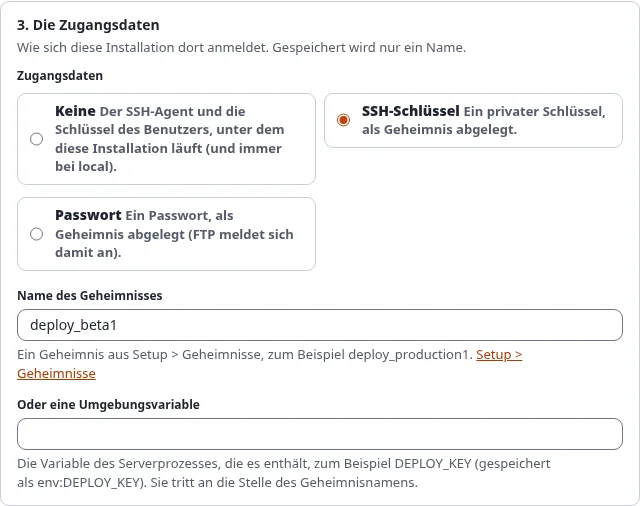
- Wählen Sie die Art:
- Keine: der SSH-Agent und die Schlüssel des Benutzers, unter dem diese Installation läuft (für local immer).
- SSH-Schlüssel: ein privater Schlüssel, als Geheimnis gespeichert.
- Passwort: ein Passwort, als Geheimnis gespeichert (FTP meldet sich damit an).
- Geben Sie den Name des Geheimnisses so ein, wie er unter Setup > Secrets steht (der Link öffnet es), oder
Oder eine Umgebungsvariable: die Variable des Serverprozesses (gespeichert als
env:VARIABLE).
Gespeichert wird nur der Name. Ein Passwort oder Schlüssel, der irgendwo ins Formular getippt wird, wird nie geschrieben.
Schritt 4: der Host-Schlüssel
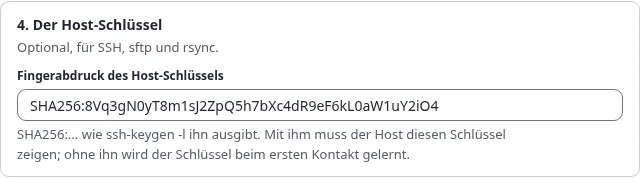
Optional, für SSH, sftp und rsync: Fügen Sie den Fingerabdruck des Host-Schlüssels (SHA256:...) ein. Mit ihm
muss der Host genau diesen Schlüssel zeigen; ohne ihn wird der Schlüssel beim ersten Kontakt gelernt.
Schritt 5: testen, überprüfen und speichern
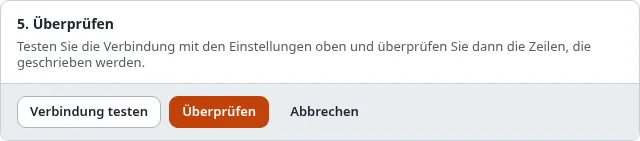
Drücken Sie Verbindung testen. Die Einstellungen werden so versucht, wie sie eingegeben sind, noch ohne zu speichern, und die Antwort steht über dem Formular:
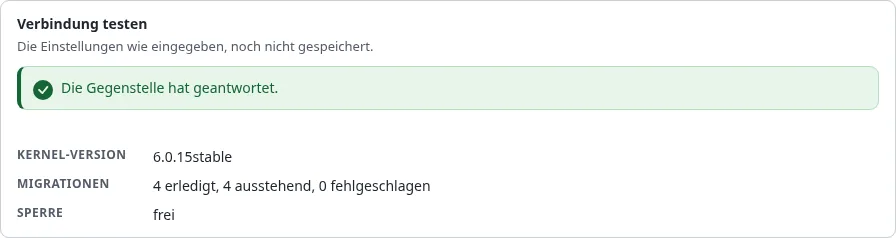
Die Antwort von Verbindung testen im Assistenten: die eingegebenen Einstellungen, die Gegenstelle hat geantwortet Drücken Sie Überprüfen. Die Einstellungen werden geprüft, und die Zeilen, die in
settings/override/migration.ini.append.phpgeschrieben werden, erscheinen als Unterschied:
Überprüfen: die Einstellungen sind gültig, die Zeilen, die geschrieben werden Drücken Sie Speichern (oder Ändern, um zum Formular zurückzukehren, Abbrechen, um es zu verlassen). Bestätigen Sie „Identität bestätigen“. Die Zeilen werden geschrieben, eine Sicherung der Datei bleibt, die Änderung wird als
system.migration.remoteprotokolliert, und die Liste der Gegenstellen öffnet sich mit der neuen.
Die Gegenstelle lässt sich jetzt auf der Seite Auslieferungen wählen. Drücken Sie in der Liste noch einmal Verbindung testen, um sie von dort aus zu sehen.
Eine Gegenstelle bearbeiten oder entfernen
- Bearbeiten in der Liste öffnet denselben Assistenten mit den Einstellungen der Gegenstelle (die ID lässt sich
nicht ändern). Ändern Sie, was nötig ist, Überprüfen, Speichern. Einstellungen, die der Assistent nicht
zeigt (
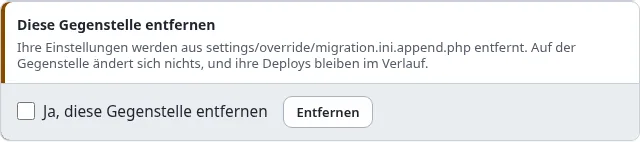
Trigger,TriggerSecret), bleiben erhalten. - Diese Gegenstelle entfernen, unten im Assistenten einer vorhandenen Gegenstelle: Kreuzen Sie Ja, diese Gegenstelle entfernen an und drücken Sie Entfernen (Identität bestätigen). Ihre Einstellungen werden aus der Override-Datei genommen. Auf der Gegenstelle ändert sich nichts, und ihre Auslieferungen bleiben im Verlauf.
Hosts nur mit FTP und der Trigger
Ein Host, der nur per FTP erreichbar ist, kann keine Befehle ausführen; eine Auslieferung kann die Dateien dort also
nur senden (Nur übertragen). Bietet die Installation dort den signierten HTTP-Trigger, wird sie wie jede andere
Gegenstelle beliefert. Einzurichten in settings/override/migration.ini.append.php:
Auf der Gegenstelle (dem FTP-Host):
[TriggerSettings]
Trigger=enabled
Secret=migration_trigger
AllowedAddresses[]
AllowedAddresses[]=203.0.113.10
Php=/usr/bin/php8.4
Auf dieser Installation, im Abschnitt der Gegenstelle (nach dem Speichern mit dem Assistenten):
[Remote_webspace]
Trigger=https://www.example.com/migration/trigger
TriggerSecret=migration_trigger
Beide Geheimnisse benennen denselben Wert (mindestens 16 Zeichen), auf jeder Seite unter Setup > Secrets gespeichert. Verbindung testen liest dann den Migrationsstand der Gegenstelle über den Trigger. Einzelheiten und jede Antwort des Triggers: FTP-Gegenstellen mit dem HTTP-Trigger.
Selbstheilung
Eine Auslieferung kann kleine Probleme auf einer Gegenstelle selbst beheben, jedes nur, wenn es in
[RemoteSettings] SelfHeal[] dieser Installation steht:
| Korrektur | Was sie tut |
|---|---|
stale-lock | entfernt eine Laufsperre, deren Prozess beendet ist (älter als StaleLockAge, 7200 Sekunden) |
paths | legt einen fehlenden Migrationsordner an |
modes | ergänzt fehlende Dateirechte an den Migrationsordnern |
caches | leert dort nach dem Lauf die INI- und Template-Override-Caches |
[RemoteSettings]
SelfHeal[]
SelfHeal[]=stale-lock
SelfHeal[]=paths
SelfHeal[]=caches
Jede vorgenommene Korrektur steht auf der Seite des Deploys unter der Gegenstelle („heal caches: cleared the caches tagged ini“). Abweichende PHP- oder Erweiterungsversionen werden nie korrigiert, nur gemeldet.
Wenn etwas schiefgeht
| Was Sie sehen | Warum, und was zu tun ist |
|---|---|
| Einstellungen zu korrigieren in der Liste | der Abschnitt der Gegenstelle ist unvollständig oder hat einen Wert, den der Assistent ablehnt; Bearbeiten und Überprüfen |
| „the secret ... is not set“ | der Name des Geheimnisses hat auf dieser Installation unter Setup > Secrets keinen Wert; legen Sie ihn dort an |
Verbindung testen: not reachable or no migration status (exit 255) | SSH konnte nicht verbinden oder sich nicht anmelden: Host, Port, Benutzer, Schlüssel oder authorized_keys dort |
Permission denied (publickey) | der öffentliche Schlüssel steht nicht in authorized_keys des Benutzers dort |
the host key ... does not have the fingerprint | der Fingerabdruck passt nicht; prüfen Sie ihn auf der Gegenstelle |
an FTP remote cannot run the migrations | mit Nur übertragen ausliefern oder den Trigger einrichten |
Verbindung testen mit "status":403 oder 401 | der Trigger hat abgelehnt: die Adresse steht nicht in AllowedAddresses[], die Geheimnisse weichen ab, oder die Uhren liegen mehr als Lifetime auseinander |
| Neue Gegenstelle fehlt | Ihnen fehlt migration/remotes |
Mehr: Fehlerbehebung.