Migrationen in der Website-Seitenleiste
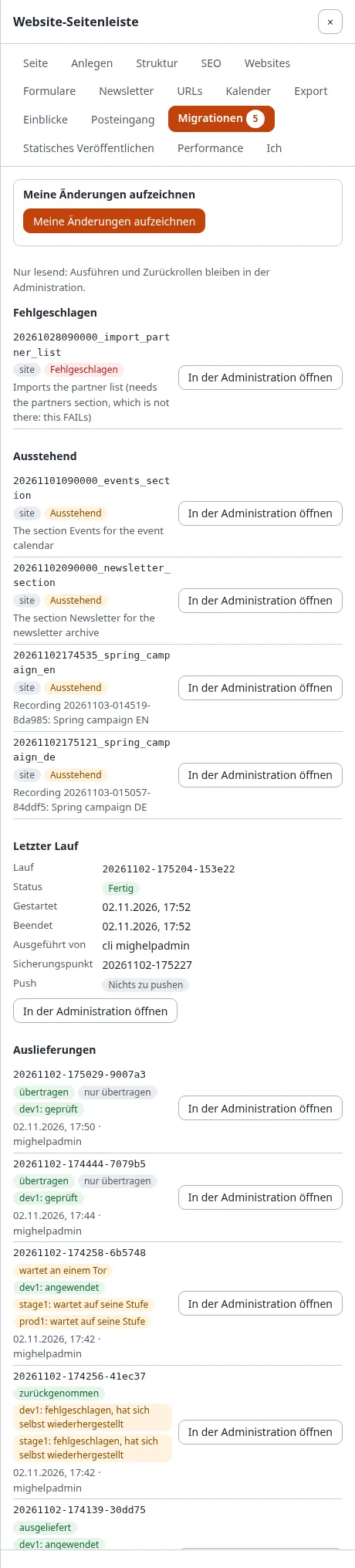
Die Website-Seitenleiste (die Erweiterung expwt) hat ein Panel Migrationen: der Stand der Migrationen der Installation auf jeder Seite der Site, ohne in die Administration zu wechseln. Ausführen, Fortsetzen, Zurücknehmen und Ausliefern bleiben in Setup > Migrationen (Ausführen, Probelauf und Rücknahme, Ausliefern, Schritt für Schritt); das Einzige, was das Panel startet, ist eine Aufzeichnung Ihrer eigenen Änderungen.
Wer das Panel sieht: Benutzer, die die Seitenleiste nutzen dürfen (expwt/use) und migration/read haben. Ohne
diese Richtlinie oder auf einem Kernel ohne Migrationen gibt es keinen Reiter Migrationen.
Das Panel öffnen
- Melden Sie sich an und öffnen Sie eine beliebige Seite der Site.
- Öffnen Sie die Website-Seitenleiste und wählen Sie den Reiter Migrationen. Die Zahl am Reiter zählt die ausstehenden, fehlgeschlagenen und ohne Datei aufgezeichneten Migrationen.
- In der Administration öffnen neben einem Eintrag öffnet seine Seite in Setup > Migrationen.
Die eigenen Änderungen aus der Seitenleiste aufzeichnen
Mit migration/edit beginnt das Panel mit Meine Änderungen aufzeichnen. Drücken Sie es, machen Sie Ihre
Änderungen auf der Site (mit den Bearbeitungswerkzeugen der Seitenleiste oder in der Administration) und drücken Sie
dann im Panel Aufzeichnung beenden. Solange sie läuft, sagt das Panel, dass Ihre Änderungen für eine Migration
aufgezeichnet werden; ist ein Fenster für die ganze Website offen, sagt es, dass jede Änderung aufgezeichnet wird.
Erzeugen Sie die Migration aus der Aufzeichnung in der Administration
(Änderungen aufzeichnen).
Was das Panel zeigt
- Einen gerade aktiven Lauf: die Sperre der Installation, was er tut, wer ihn gestartet hat und seit wann;
- die fehlgeschlagenen Migrationen, jede mit Quelle und Beschreibung;
- die ausstehenden Migrationen (Kennung, Quelle, Beschreibung; die ersten 50, der Rest gezählt);
- die Migrationen, die aufgezeichnet sind, deren Datei aber fehlt (die verwaisten des Stands);
- den letzten Lauf: seinen Stand, wann er begann und endete, wer ihn ausgeführt hat, seinen Sicherungspunkt, Tag und Push-Stand und die Meldung eines fehlgeschlagenen Laufs;
- die Auslieferungen: die letzten Deploys an Gegenstellen, jeder mit seinem Stand (ausgeliefert, übertragen, wartet an einem Tor, zurückgenommen ...), jede Gegenstelle mit ihrem Stand, wann und von wem; In der Administration öffnen öffnet die Seite des Deploys, auf der ein Tor freigegeben wird (Ausliefern, Schritt für Schritt).
Jeder Eintrag hat In der Administration öffnen: den Stand oder die Seite seines Laufs (Stand und Verlauf).
Die Zahl der ausstehenden, fehlgeschlagenen und ohne Datei aufgezeichneten Migrationen steht als Zähler am Reiter des Panels und wird höchstens einmal pro Minute ermittelt.
Verwandte Seiten
- Migrationen: der Einstieg, Alle Rezepte, Häufige Fragen
- Die Anleitung, das Tutorial, PHP-Migrationen, Zurücknehmen und Sicherungspunkte, Das Migrations-Repository
- In der Administration, Befehle, Einstellungen, Richtlinien, Ansichten und Ereignisse
- Das Dateiformat, Die Funktion
- Wenn eine Migration scheitert, Fehlermeldungen
- Migrationen oder Umzug einer Site
- Stand und Verlauf
- Die Website-Seitenleiste