Migrationen: Änderungen aufzeichnen
Setup > Migrationen > Aufzeichnung hält fest, was Sie in der Administration ändern, als Schritte einer Migration: Inhalte, die Sie veröffentlichen, Klassen, die Sie speichern, Rollen, die Sie zuweisen, Sektionen, Einstellungen, die Sie schreiben. Wenn Sie fertig sind, beenden Sie die Aufzeichnung, sehen sich an, was sie erfasst hat, und erzeugen eine Migration, die dieselben Änderungen auf Staging und Produktion macht. Wie das Aufzeichnen funktioniert, seine Befehle und die Schritte, die es aufzeichnet, stehen in der Anleitung Migrationen: erzeugen und Änderungen aufzeichnen.
Wer diese Seite benutzen darf: Benutzer mit der Richtlinie migration/edit. In einer neuen Installation hat sie
nur die Rolle Administrator. Das Öffnen des Fensters für die ganze Website fragt zuerst nach
„Identität bestätigen“.
Inhalt
- Die Seite Aufzeichnung
- Die eigenen Änderungen aufzeichnen
- Die Aufzeichnungsleiste
- Das Fenster für die ganze Website
- Was eine Aufzeichnung erfasst hat
- Die Migration erzeugen
- Eine Aufzeichnung verwerfen
- Auf der Konsole
- Was nie aufgezeichnet wird
- Wenn etwas schiefgeht
- Verwandte Seiten
Die Seite Aufzeichnung
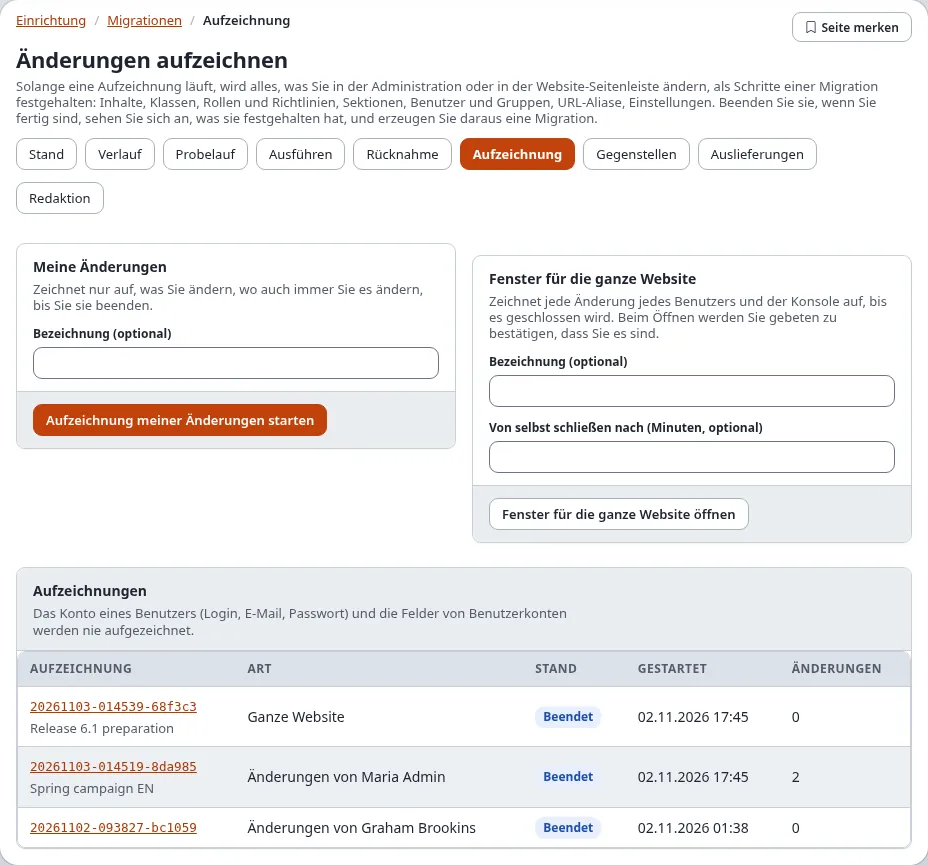
Öffnen Sie Setup > Migrationen und wählen Sie den Reiter Aufzeichnung (/migration/recording). Sie hat zwei
Karten, Meine Änderungen und Fenster für die ganze Website, und darunter die Liste Aufzeichnungen.
Die eigenen Änderungen aufzeichnen
Die Karte Meine Änderungen zeichnet nur auf, was Sie ändern, wo auch immer (in der Administration, in der Website-Seitenleiste oder in einem Befehl unter Ihrem Namen), bis Sie sie beenden.
Sagen Sie unter Bezeichnung (optional), wofür die Aufzeichnung ist, zum Beispiel
Frühjahrskampagne. Sie wird zum Namen der erzeugten Migration.
Meine Änderungen: die Bezeichnung ausgefüllt und Aufzeichnung meiner Änderungen starten Drücken Sie Aufzeichnung meiner Änderungen starten. Die Karte sagt jetzt Aufzeichnung seit ..., bisher N Änderung(en)., mit Zeigen, was sie festgehalten hat und Aufzeichnung beenden:

Meine Änderungen während der Aufzeichnung: seit wann, wie viele Änderungen, Zeigen, was sie festgehalten hat, und Aufzeichnung beenden Machen Sie Ihre Änderungen wie gewohnt: die Sektion anlegen, die Klasse ändern, die Rolle zuweisen.
Drücken Sie Aufzeichnung beenden in der Aufzeichnungsleiste, in der Karte oder auf der Seite der Aufzeichnung.
Sie können eine Aufzeichnung ansehen, während sie läuft (Zeigen, was sie festgehalten hat); ihre Seite hat dann oben Aufzeichnung beenden.

Die Aufzeichnungsleiste
Solange eine Aufzeichnung von Ihnen läuft oder ein Fenster für die ganze Website offen ist, steht oben auf jeder Seite der Administration eine rote Leiste Aufzeichnung läuft…:

- Anzeigen öffnet die Aufzeichnung.
- Aufzeichnung beenden beendet sie und bringt Sie zurück auf die Seite, auf der Sie waren.
Die Website-Seitenleiste zeigt dasselbe mit ihren Schaltflächen Meine Änderungen aufzeichnen und Aufzeichnung beenden (Migrationen in der Website-Seitenleiste).
Das Fenster für die ganze Website
Die Karte Fenster für die ganze Website zeichnet jede Änderung jedes Benutzers und der Konsole auf, bis es geschlossen wird. Verwenden Sie es, wenn mehrere Personen gemeinsam ein Release vorbereiten.
Geben Sie eine Bezeichnung (optional) ein, zum Beispiel
Vorbereitung Release 6.1.Geben Sie unter Von selbst schließen nach (Minuten, optional) ein, wie lange das Fenster offen bleibt, zum Beispiel
60. Leer: Es bleibt offen, bis jemand es schließt. Ein Fenster ist höchstens 31 Tage lang.
Das Fenster für die ganze Website: die Bezeichnung, die Minuten und Fenster für die ganze Website öffnen Drücken Sie Fenster für die ganze Website öffnen und bestätigen Sie „Identität bestätigen“.
Die Karte sagt Offen und Es schließt sich von selbst um <Zeit>. Jeder Benutzer der Administration sieht jetzt die Aufzeichnungsleiste, denn seine Änderungen werden auch aufgezeichnet.

Das offene Fenster für die ganze Website: es schließt sich zur genannten Zeit von selbst, Fenster schließen Schließen Sie es früher mit Fenster schließen (Inhaber von
migration/edit, hier oder in der Leiste). An seinem Ende schließt es sich von selbst: Nach dem Ende wird nichts mehr aufgezeichnet, und sein Ende bleibt die Zeit, zu der es aufhörte.
Es kann immer nur ein Fenster für die ganze Website und eine Aufzeichnung Ihrer eigenen Änderungen laufen. Eine Änderung, während beide laufen, steht in beiden.
Die Liste Aufzeichnungen zeigt jede Aufzeichnung: ihre Art (Ganze Website oder Änderungen von einem Benutzer), ihren Stand (Aufzeichnung oder Beendet), wann sie begann und wie viele Änderungen sie hat. Ein Klick öffnet sie.

Was eine Aufzeichnung erfasst hat
Öffnen Sie eine Aufzeichnung aus der Liste, mit Anzeigen in der Leiste oder mit Zeigen, was sie festgehalten hat.

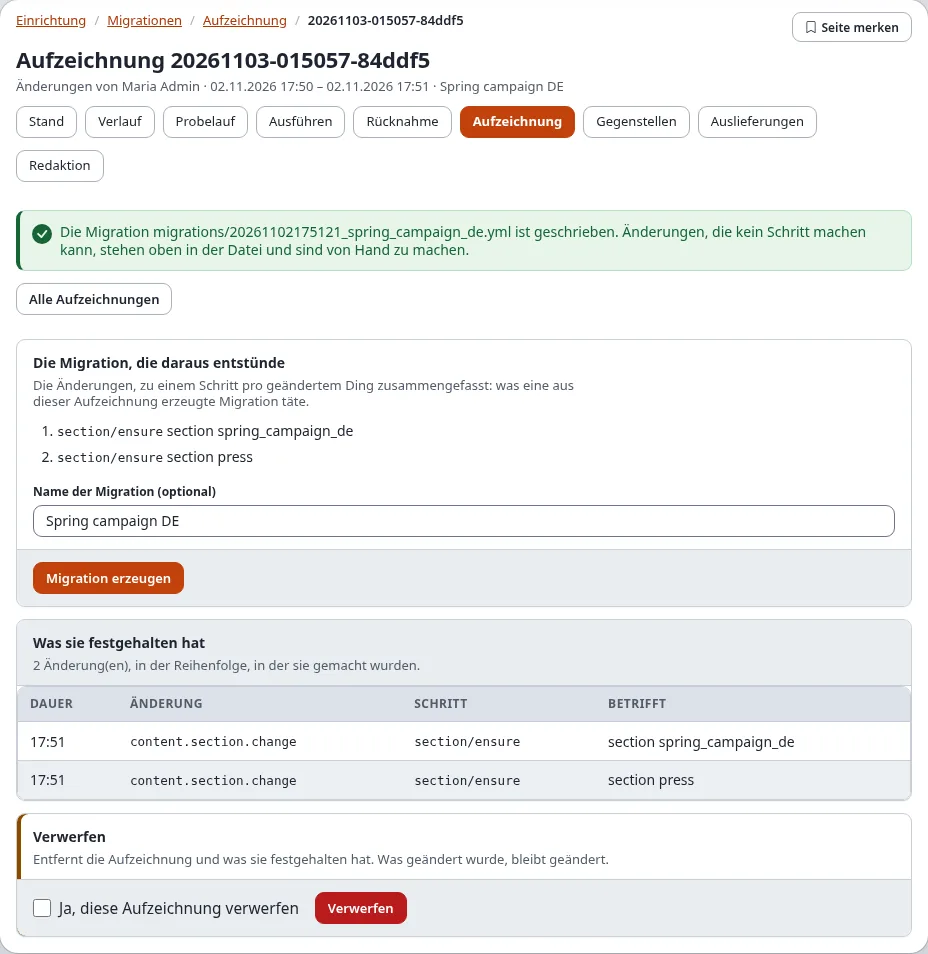
Die Migration, die daraus entstünde: ein Schritt je geänderter Sache, in der Reihenfolge, in der sie zuerst geändert wurden. Eine angelegte und geänderte Sache ist ein Schritt, der sie mit ihren letzten Werten anlegt; eine angelegte und wieder entfernte fällt weg. Absichtlich weggelassen nennt, was eine Migration nicht tragen darf (Konten, Geheimnisse).
Was sie festgehalten hat: jede Änderung in der Reihenfolge, in der sie gemacht wurde: die Zeit, die Änderung (das Audit-Ereignis, zum Beispiel
content.section.change), der Schritt, für den sie steht, und worum es geht, über Remote-ID oder Bezeichner, nie über eine Zahl, die sich zwischen Installationen unterscheidet. Die Seite listet die ersten 1000.
Was sie festgehalten hat: zwei Ereignisse content.section.change mit den Schritten, für die sie stehen
Die Migration erzeugen
- Beenden Sie die Aufzeichnung.
- Geben Sie unter Die Migration, die daraus entstünde einen Name der Migration (optional) ein (Vorgabe ist die Bezeichnung).
- Drücken Sie Migration erzeugen. Die Meldung nennt die Datei, die in das Migrationsverzeichnis der Site
geschrieben wurde,
migrations/<Zeit>_<Name>.yml, und dass Änderungen, die kein Schritt machen kann, oben in der Datei stehen und von Hand zu machen sind (ein Tausch zweier Orte, ein Workflow-Auslöser, eine geheime Einstellung).
Die neue Migration steht auf der Seite Stand als ausstehend. Prüfen Sie sie mit Probelauf, dann committen oder
liefern Sie sie aus; auf der Installation, auf der aufgezeichnet wurde, findet die Migration alles vor (Modus
ensure). Ist eine Erweiterung nicht aktiv, die einen benötigten Schritttyp mitbringt, nennt ein Hinweis statt der
Schaltfläche die Schritttypen. Weitere Wege zu einer Migration: Migrationen erzeugen.
Eine Aufzeichnung verwerfen
Unten auf der Seite einer Aufzeichnung: Kreuzen Sie Ja, diese Aufzeichnung verwerfen an und drücken Sie Verwerfen. Die Aufzeichnung und was sie festgehalten hat werden entfernt. Was geändert wurde, bleibt geändert.
Auf der Konsole
| Befehl | Tut |
|---|---|
./console exp:migration:record:start --label="news section" --apply | startet eine Aufzeichnung Ihrer Änderungen (--user=<login> für einen anderen Benutzer) |
./console exp:migration:record:start --site-wide --for=120 --apply | öffnet ein Fenster für die ganze Website für 120 Minuten |
./console exp:migration:record:start --site-wide --until="2026-11-20 18:00" --apply | öffnet ein Fenster für die ganze Website bis zu dieser Zeit |
./console exp:migration:record:status | was gerade aufgezeichnet wird |
./console exp:migration:record:stop --apply | beendet Ihre Aufzeichnung (--site-wide schließt das Fenster, <id> beendet diese Aufzeichnung) |
./console exp:migration:record:show <id> | jede Änderung einer Aufzeichnung |
./console exp:migration:generate --from-recording=<id> --apply | erzeugt die Migration |
./console exp:migration:record:discard <id> --apply | verwirft sie |
--for und --until gehen auch für eine Aufzeichnung der eigenen Änderungen.
Was nie aufgezeichnet wird
- Das Konto eines Benutzers (Login, E-Mail-Adresse, Passwort) und die Felder von Benutzerkonten: eine Aufzeichnung hält nur fest, dass ein Benutzer angelegt oder geändert wurde, seine Gruppen und ob er aktiv ist. „Absichtlich weggelassen“ nennt, was weggelassen wurde.
- Der Wert einer Einstellung, deren Name sagt, dass sie ein Geheimnis ist.
- Wer eine Änderung gemacht hat, in der Migration: eine erzeugte Migration nennt niemanden. Einen Benutzer, den sie anlegt, nennt sie über Geheimnisse (Setup > Geheimnisse) für Login, E-Mail-Adresse und Passwort, die auf jeder Installation vor dem Lauf angelegt werden.
- Lesen, Suchen, Anmelden und Caches leeren: sie ändern nichts.
- Die Änderungen eines Migrationslaufs: sie sind schon eine Migration.
Wenn etwas schiefgeht
| Was Sie sehen | Warum, und was zu tun ist |
|---|---|
| „Die Aufzeichnungstabellen gibt es noch nicht“ | Die Installation hat das Upgrade, das sie anlegt, noch nicht ausgeführt: ./console exp:upgrade --apply (Schritt 6.0.15-migration-recording-tables). |
| „Aufzeichnen ist in der migration.ini ausgeschaltet“ | [RecordingSettings] Recording=disabled; schalten Sie es in settings/override/migration.ini.append.php ein. |
| „Eine Aufzeichnung dieser Art läuft schon“ | Sie zeichnen schon auf, oder ein Fenster für die ganze Website ist offen. Beenden Sie es zuerst. |
| Die Leiste erscheint, aber keine Aufzeichnung ist gelistet | Die Datei der laufenden Aufzeichnungen in var/ ist veraltet: ./console exp:migration:record:status schreibt sie neu. |
| Eine Aufzeichnung sagt, sie füge ab einer Zahl von Ereignissen nichts mehr hinzu | [RecordingSettings] MaxEvents ist erreicht. Beenden Sie sie und starten Sie eine neue. |
| Das Fenster für die ganze Website schloss sich, bevor Sie fertig waren | Seine Minuten waren abgelaufen. Öffnen Sie ein neues Fenster; erzeugen Sie aus jeder Aufzeichnung eine Migration. |
| „Nichts wurde aufgezeichnet.“ | Während sie lief, wurde nichts geändert, oder nur, was nie aufgezeichnet wird. |
| Der Reiter Aufzeichnung fehlt | Ihnen fehlt migration/edit. |
Verwandte Seiten
- Ein Rundgang durch Setup > Migrationen, Migrationen erzeugen
- Migrationen: erzeugen und Änderungen aufzeichnen
- Ein Aufzeichnungsfenster auf Zeit
- Rezept: eine Sitzung in der Administration aufzeichnen
- Die Ansicht migration/recording und die Richtlinien des Moduls migration
- Migrationen in der Administration