Demo-Skript: Rundgang für Administratoren
Diese Seite ist für Creator, deren Publikum Websites betreibt: Administratoren, Hoster, Entwickler und IT-Leiter. Die Bildschirme des Administrators zeigen mehr als die des Redakteurs, und mehrere davon können Daten zeigen, die Sie nicht veröffentlichen dürfen; dieses Skript nennt daher diese Bildschirme und sagt, wie Sie sie filmen. Es folgt den Teilen 3, 7 und 8 der 45-minütigen Vorverkaufsdemo und dauert etwa zehn Minuten.
Melden Sie sich als Administrator einer Demo-Installation an, die nur erfundene Inhalte und erfundene Konten enthält (Eine Demo-Installation einrichten). Die Menünamen unten sind die des Designs admin4 der Linie 6.0.15; sagen Sie, welche Version Sie zeigen.
Inhalt
- Teil 1: das Inhaltsmodell (2 Minuten)
- Teil 2: Benutzer, Rollen und Sprachen (2 Minuten)
- Teil 3: Betrieb (3 Minuten)
- Teil 4: Sicherheit (3 Minuten)
- Bildschirme, die Sorgfalt brauchen
Teil 1: das Inhaltsmodell (2 Minuten)
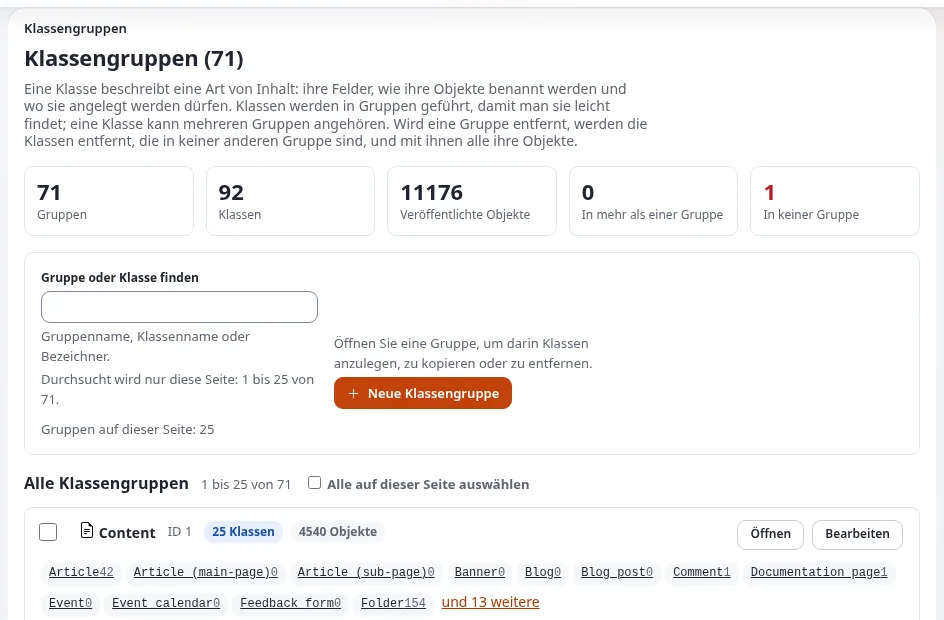
- Öffnen Sie Setup > Klassen, öffnen Sie die Klasse Ordner und zeigen Sie auf ihre Attribute.
- Gehen Sie zurück zum Bearbeitungsformular eines Ordners und zeigen Sie, dass jedes Attribut eine Karte ist.
- Sagen Sie: „Inhaltstypen werden hier festgelegt, nicht im Code. Ein Artikel, ein Produkt, eine Veranstaltung: Jeder bekommt genau die Felder, die er braucht.“ Die README nennt das Inhaltsmodell die bemerkenswerteste Eigenschaft von Exponential: "its fully customizable and extendable content model."
- Ändern Sie vor der Kamera keine Klasse. Quelle: Das Inhaltsmodell und das Bearbeiten von Inhalten.
Teil 2: Benutzer, Rollen und Sprachen (2 Minuten)
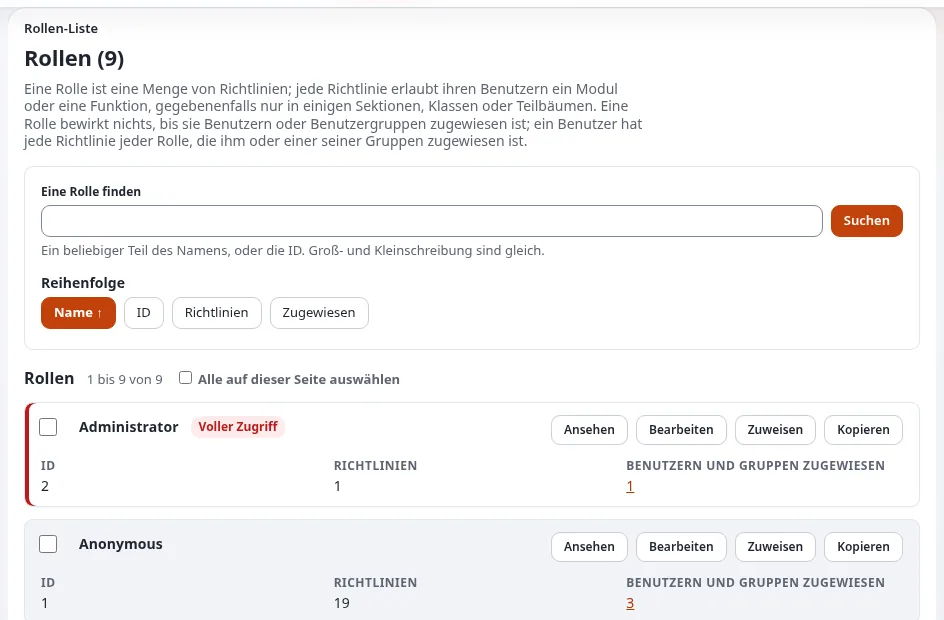
- Benutzer > Rollen und Richtlinien: Öffnen Sie die Rolle Editor. Sagen Sie: „Was jede Gruppe tun darf, ist eine Menge von Richtlinien.“ Quelle: Rollen und Richtlinien.
- Zeigen Sie auf die Richtlinie, die die Hilfe öffnet: „Die Hilfe ist für Redakteure auf einer neuen Installation über
die Richtlinie
exphelp/readlesbar.“ (Das Hilfesystem) - Setup > Sprachen: Zeigen Sie die Inhaltssprachen. Nennen Sie die dokumentierten Zahlen mit ihrer Quelle: 368 Locale-Dateien können als Inhaltssprachen verwendet werden; es gibt Übersetzungen der Administration (die aktuellen Gesamtzahlen stehen am Anfang der Seite Sprachen) (Sprachen in Exponential).
Teil 3: Betrieb (3 Minuten)
- Setup > Logdateien: der Navigator und eine Suche. Sagen Sie: „Datenschutz zuerst: E-Mail-Adressen, IP-Adressen, Passwörter, Tokens, Schlüssel und Sitzungs-IDs werden in dieser Ansicht maskiert.“ Klicken Sie vor der Kamera nie auf Unmaskiert zeigen, und lesen Sie trotzdem jede Zeile, die Sie zeigen (Log-Viewer).
- Setup > Upgrade-Prüfung: „Vor einem Upgrade vergleicht dies jede Datei mit dem Release.“ (Die Upgrade-Prüfung)
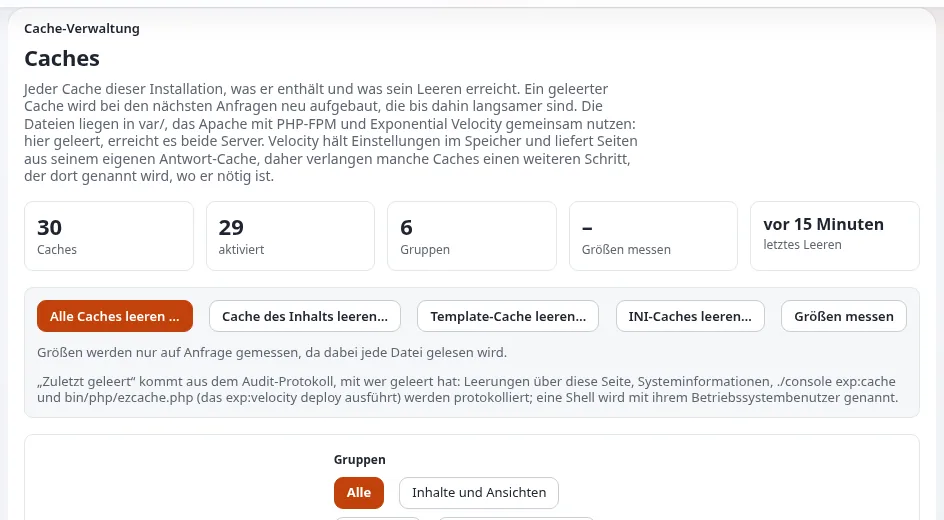
- Setup > Caches: Zeigen Sie auf die Schaltflächen; sagen Sie, wozu das Leeren eines Caches dient. Leeren Sie nichts auf einer Website, die andere nutzen. (Caches)
- Setup > Systeminformationen: Zeigen Sie nur den oberen Teil. Machen Sie Pfade, Hostnamen und Angaben zur Datenbank unkenntlich (Systeminformationen).
- Optional: Setup > Wartung (Wartungsmodus).
Teil 4: Sicherheit (3 Minuten)
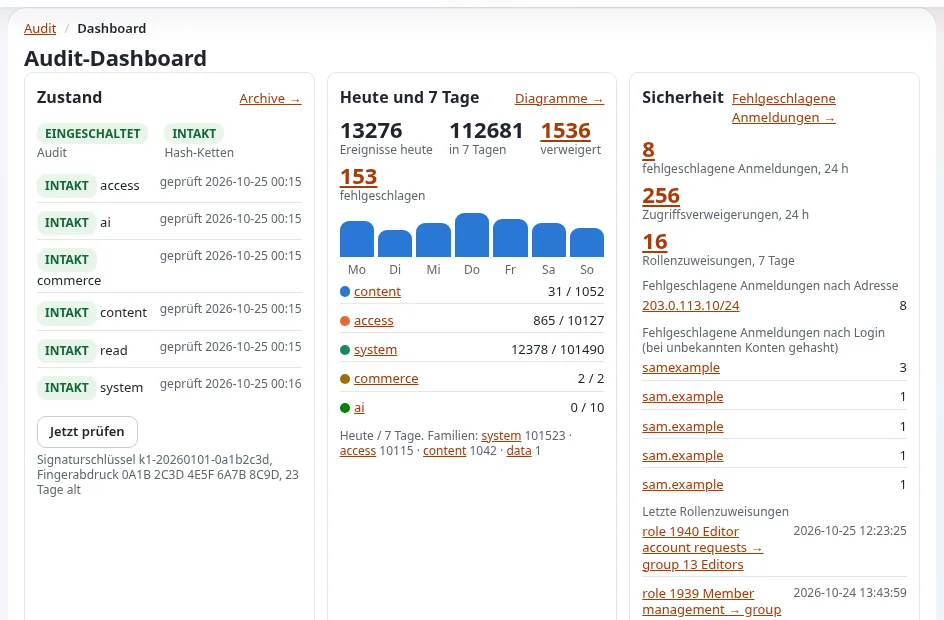
- Öffnen Sie den Tab Audit (
/audit/dashboard), dann Konsole. Sagen Sie: „Meine Anmeldung ist bereits festgehalten. Jeder Eintrag trägt den Hash des vorherigen, sodass eine Änderung am Protokoll auffällt.“ (Das Prüfprotokoll) - In einem Terminal, außerhalb des geteilten Bildschirms, wenn es einen Prompt zeigt, der Sie stört:
./console exp:audit verify --allow-root-user. - Öffnen Sie
/user2fa/setupmit dem Demo-Konto: Zeigen Sie die Wahl zwischen einer Authenticator-App und einem Code per E-Mail. Schließen Sie die Einrichtung nicht vor der Kamera ab: Der QR-Code und das Geheimnis sind der zweite Faktor (Zweistufige Anmeldung). - Öffnen Sie in der Hilfe Content Security Policy und sagen Sie: „Standardmäßig ist sie in der Administration auf report-only und auf den Websites aus; die Seite erklärt, wie man sie erzwingt.“
- Schließen Sie mit der Checkliste der Sicherheitshärtung.
Sagen Sie nichts wie „es ist sicher“ oder „es hatte nie eine Sicherheitslücke“. Sagen Sie: „Hier sind der Prozess und
die Checkliste; Sicherheitslücken werden vertraulich an die Adresse in SECURITY.md gemeldet.“
Bildschirme, die Sorgfalt brauchen
| Bildschirm | Was er zeigen kann | Wie Sie ihn filmen |
|---|---|---|
| Setup > Systeminformationen | Pfade, Hostnamen, Angaben zur Datenbank, Versionen | Den oberen Teil zeigen; den Rest unkenntlich machen |
| Setup > Logdateien | IP-Adressen, Benutzernamen, Pfade (die Maskierung hilft, aber prüfen Sie) | Eine frische Demo-Installation; vor der Aufnahme lesen |
| Audit-Konsole | Kontonamen, IP-Adressen von Anmeldungen | Erfundene Konten; Adressen unkenntlich machen |
| Benutzer | Namen und E-Mail-Adressen | Nur erfundene Benutzer |
| Einrichtung der zweistufigen Anmeldung | Der QR-Code und das Geheimnis | Nie vor der Kamera abschließen |
Einstellungsdateien, settings/override/ | Zugangsdaten zur Datenbank, Schlüssel | Nie vor der Kamera öffnen; stattdessen die Dokumentation zeigen |
| Fehlerseiten | Pfade und Referenzen | Zuerst lesen; die Referenz zeigen, den Rest unkenntlich machen |
Mehr: Geheimnisse vom Bildschirm fernhalten, Privatsphäre vor der Kamera.
Verwandte Seiten
- Sicherheitshärtung
- Gesprächspunkte für Administratoren
- Demo-Skript: Velocity
- Freie Dokumentation: Diese Seite darf unter der GNU FDL 1.3 frei kopiert, übersetzt und verbessert werden.
Werden Sie Exponential-Partner
Partner teilen ihre Informationen, stellen Mittel bereit, geben Beiträge zurück und entwickeln die Produkte mit uns, und so wächst Exponential. Eine Partner-Website und ein Dashboard sind für Mitte 2027 geplant: Werden Sie noch heute Partner, damit wir schneller wachsen und neue Funktionen früher liefern.