Eigene Bildschirmfotos aufnehmen
Diese Seite ist für Reporter, Bildredakteure und Creator, die Bilder wollen, die sonst niemand hat. Am sichersten ist es, Exponential selbst zu betreiben: Sie bestimmen die Inhalte, die Version und die Daten auf dem Bildschirm.
Inhalt
- Eine Installation besorgen
- Die Inhalte vorbereiten
- Bildschirme, die sich lohnen
- Einstellungen für gute Bilder
- Prüfungen vor der Veröffentlichung
- Bildunterschriften
Eine Installation besorgen
Die Dokumentation beschreibt eine vollständige Installation mit einem Befehl, mit SQLite, sodass kein Datenbankserver nötig ist (Exponential mit einem Befehl installieren):
./console exp:install --applyFühren Sie ihn in einer Kopie des Codes aus, die Sie so bekommen haben, wie Den Code beschaffen es beschreibt.
Die Seite nennt die Voraussetzungen und Optionen; Eine Demo-Installation einrichten
führt Creator Schritt für Schritt hindurch. Notieren Sie die installierte Version (git describe --tags): Ihre
Bildunterschriften werden sie brauchen.
Machen Sie keine Bildschirmfotos von der Live-Website oder der Administration anderer ohne deren Erlaubnis.
Die Inhalte vorbereiten
- Verwenden Sie die Demoinhalte des Installationsprogramms oder schreiben Sie eigene, neutrale Inhalte.
- Legen Sie ein Test-Redakteurskonto mit einem offensichtlich erfundenen Namen an, zum Beispiel „Demo Editor“, und mit
einer Adresse unter einer für Beispiele reservierten Domain wie
example.com. - Ändern Sie zuerst das Standardpasswort des Administrators (Das Administratorpasswort ändern).
Bildschirme, die sich lohnen
| Thema | Bildschirm | Hilfeseite, die den Weg zeigt |
|---|---|---|
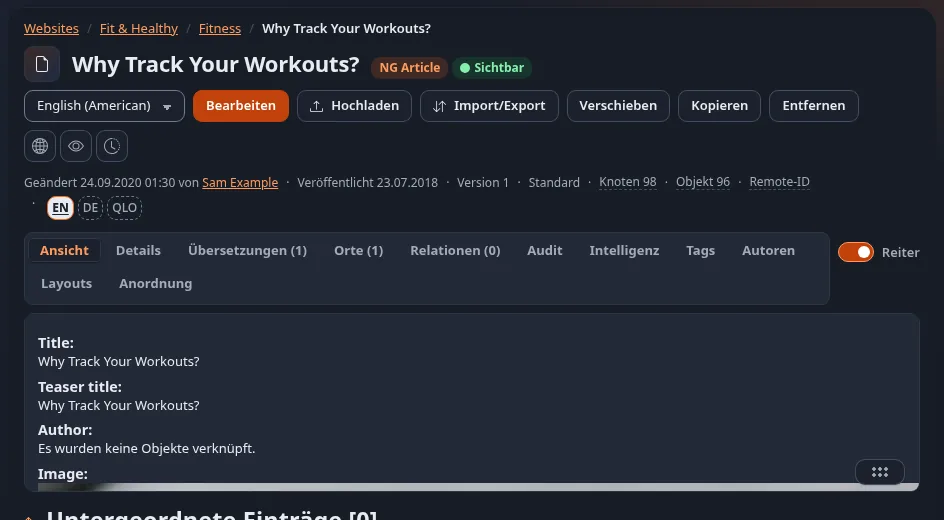
| Bearbeiten | Das Bearbeitungsformular eines Artikels; die Versionsliste | Inhalte bearbeiten, Veröffentlichen und Versionen |
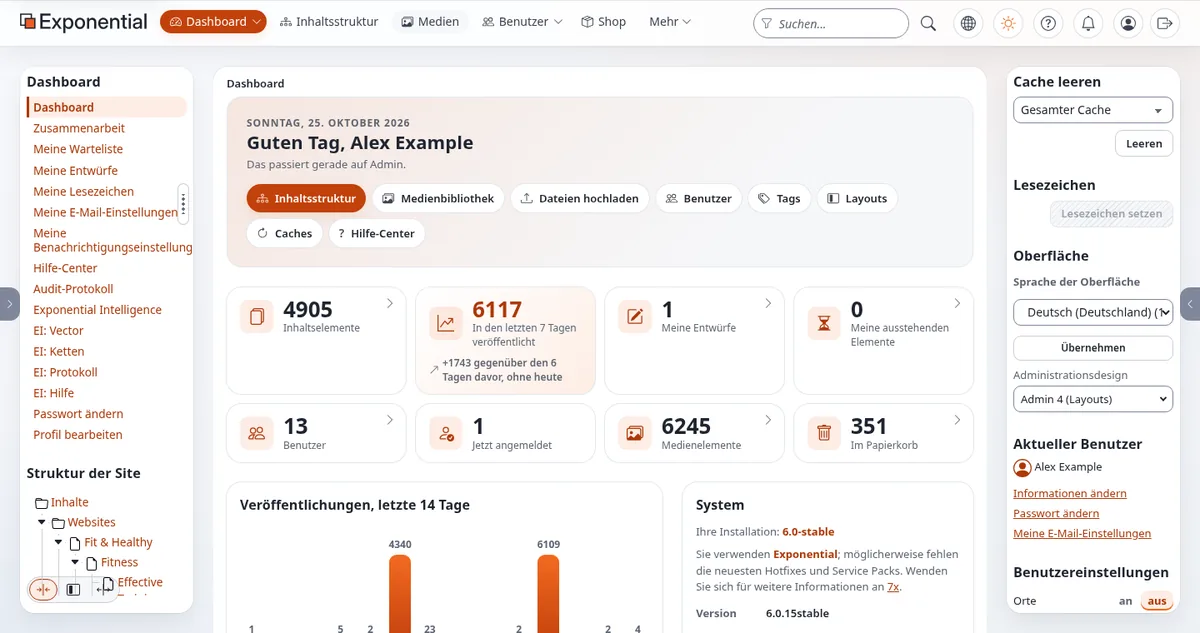
| Die Administration | Das Dashboard von admin4, hell und dunkel | Der Rundgang durch die Administration |
| Seitenbau | Der Layout-Editor, während ein Block hinzugefügt wird | Der Layout-Editor |
| Medien | Upload mehrerer Dateien | Medien und Uploads |
| Suche | Die Suchseite mit Ergebnissen | Suchen |
| Sicherheit | Die Einrichtung der zweistufigen Anmeldung | Konten und Anmeldung |
| Sprachen | Eine Sprache, die von rechts nach links geschrieben wird, in der Administration | Von rechts nach links |
| Hilfe | Das Hilfe-Dashboard und eine Hilfeseite | Thema: das Hilfesystem |
| Exponential Intelligence | Ein Vorschlag für einen Entwurf im Editor (nur, nachdem Sie selbst einen Anbieter eingerichtet haben) | Exponential Intelligence |
Einstellungen für gute Bilder
- Fenstergröße: eine gängige Desktopbreite wie 1440 Pixel und eine Telefonbreite wie 375 Pixel für responsive Aufnahmen. Browserzoom auf 100 Prozent, sofern Sie nicht gerade den Zoom zeigen wollen.
- Design: admin4 hat ein helles und ein dunkles Design; zeigen Sie beide, wenn es im Beitrag um die Oberfläche geht.
- Format: PNG zum Bearbeiten; WebP oder JPEG zur Veröffentlichung, in der Größe, die Ihre Seite braucht.
- Keine Browser-Unordnung: Blenden Sie Lesezeichen und Erweiterungen aus; schneiden Sie die Adressleiste ab, sofern sie nicht nur eine Demoadresse zeigt.
Prüfungen vor der Veröffentlichung
- To do: Keine personenbezogenen Daten, keine Passwörter, keine Token, keine privaten Hostnamen (Geheimnisse vom Bildschirm fernhalten).
- To do: Das Standardpasswort des Administrators ist nicht das, das Sie verwendet haben.
- To do: Der Bildschirm zeigt, was die Bildunterschrift sagt, in der Version, die die Bildunterschrift nennt.
- To do: Nichts Unveröffentlichtes wird als veröffentlicht dargestellt: Ein Bildschirmfoto vom Branch
mainzeigt einen Stand der Linie 6.0.15, kein Release; ein Release ist erst der Tag (Über 6.0.15 berichten: vor und nach dem Tag).
Bildunterschriften
"The admin4 dashboard of Exponential in dark mode (6.0.15 line, main branch, demo content,
 screenshot by <outlet>, <date>)."
"Adding a block in the Exponential Layouts editor (Exponential <version>, demo installation)."
Verwandte Seiten
- Bildschirmfotos: was Sie verwenden dürfen
- Eine Demo-Installation einrichten
- Datenschutz vor der Kamera
- Freie Dokumentation: Diese Seite darf unter der GNU FDL 1.3 frei kopiert, übersetzt und verbessert werden.
Werden Sie Exponential-Partner
Partner teilen ihre Informationen, stellen Mittel bereit, geben Beiträge zurück und entwickeln die Produkte mit uns, und so wächst Exponential. Eine Partner-Website und ein Dashboard sind für Mitte 2027 geplant: Werden Sie noch heute Partner, damit wir schneller wachsen und neue Funktionen früher liefern.