Demo-Skript: Exponential Layouts
Diese Seite ist für Creator, die den Seitenbaukasten von Exponential zeigen. Exponential Layouts bringt "the concept of the upstream
layouts packages to the Exponential kernel" (README.md, zitiert in
Marken- und Namensregeln); nennen Sie Netgen, wenn
Sie es zeigen. Das Skript dauert etwa acht Minuten und arbeitet mit einer Kopie eines Layouts, sodass sich auf Ihrer
Demo-Website nichts ändert, solange Sie nicht veröffentlichen. Jeder Klick stammt aus Der Layout-Editor
und In der Praxis: der Layout-Editor.
Melden Sie sich mit einem Konto an, dessen Rolle mit Layouts arbeiten darf: Der Tab Layouts wird nur solchen Rollen angezeigt. Der aktuelle Editor gehört zur Linie 6.0.15; sagen Sie, welche Version Sie zeigen.
Inhalt
- Die Wörter, die Sie verwenden werden
- Teil 1: das Dashboard und ein neues Layout (1 Minute 30)
- Teil 2: Blöcke (3 Minuten)
- Teil 3: gemeinsame Layouts und verknüpfte Zonen (1 Minute 30)
- Teil 4: veröffentlichen oder verwerfen, und Zuordnungen (2 Minuten)
- Was Sie nicht behaupten sollten
Die Wörter, die Sie verwenden werden
| Wort | Bedeutung, wie die Hilfe sie festlegt |
|---|---|
| Layout | Der Plan einer Seite |
| Zone | Ein Bereich des Layouts, etwa header, main oder footer; der Layout-Typ entscheidet, welche Zonen es gibt |
| Block | Ein Teil innerhalb einer Zone: ein Titel, formatierter Text, ein Bild, eine Liste, eine Galerie ... |
| Zuordnung (Regel) | Entscheidet, auf welchen Seiten ein Layout verwendet wird |
| Gemeinsames Layout | Enthält Blöcke, die viele Seiten verwenden, etwa Kopf- und Fußzeile; andere Layouts verknüpfen sich damit |
Quelle: Layouts, Zonen und Blöcke.
Teil 1: das Dashboard und ein neues Layout (1 Minute 30)
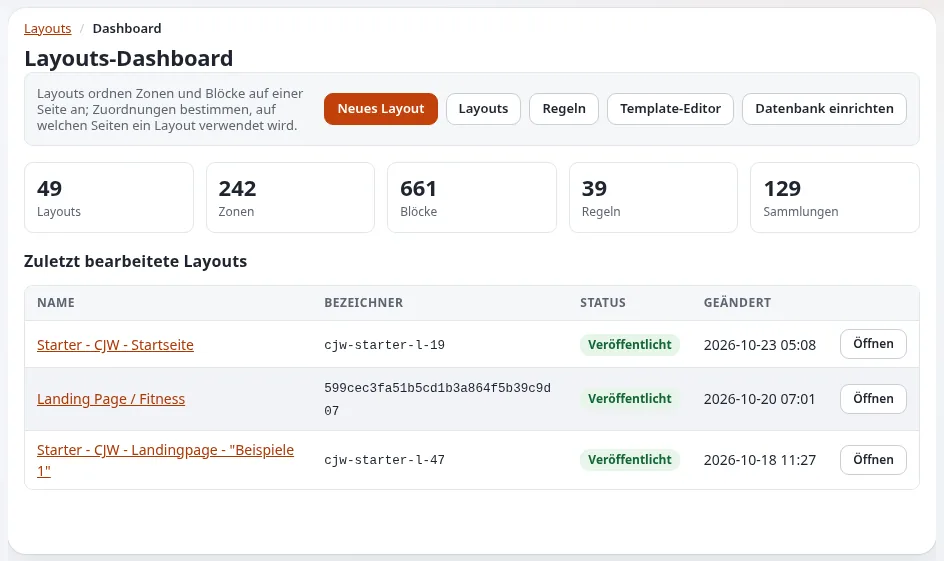
- Öffnen Sie den Tab Layouts. Sagen Sie: „Das Layouts-Dashboard zeigt die Zahl der Layouts, Zonen, Blöcke und Zuordnungen sowie die zuletzt geänderten Layouts.“
- Klicken Sie auf Neues Layout, wählen Sie einen Layout-Typ (zum Beispiel 2 columns), geben Sie einen Name ein und klicken Sie auf Layout anlegen. Sagen Sie: „Der Editor öffnet sich mit den leeren Zonen dieses Typs.“
- Zeigen Sie auf die vier Bereiche: Name und Schaltflächen oben, Block hinzufügen links, die Zonen in der Mitte, die Eigenschaften rechts (Select a block to access its properties.).
Teil 2: Blöcke (3 Minuten)
- Klicken Sie auf Block hinzufügen (die Plus-Schaltfläche). Zeigen Sie die Gruppen: Basic, Components, Listing, Gallery, Containers, Placeholders.
- Ziehen Sie einen Block Title in eine Zone. Klicken Sie ihn an: Er wird blau umrandet, und seine Einstellungen erscheinen in zwei Tabs.
- Tippen Sie unter Inhalt einen Titel. Sagen Sie: „Änderungen erscheinen sofort im Block.“
- Öffnen Sie Design. Sagen Sie: „Wie der Block aussieht: zum Beispiel der Ansichtstyp und der Stil.“
- Öffnen Sie das Menü mit den drei Punkten am Block und wählen Sie Duplicate block.
- Ziehen Sie die Kopie an ihrer Kopfleiste in eine andere Zone. Dann Block löschen bei ihr.
Teil 3: gemeinsame Layouts und verknüpfte Zonen (1 Minute 30)
Wechseln Sie zu einem vorhandenen Layout, das eine verknüpfte Zone hat (Layouts, Öffnen).
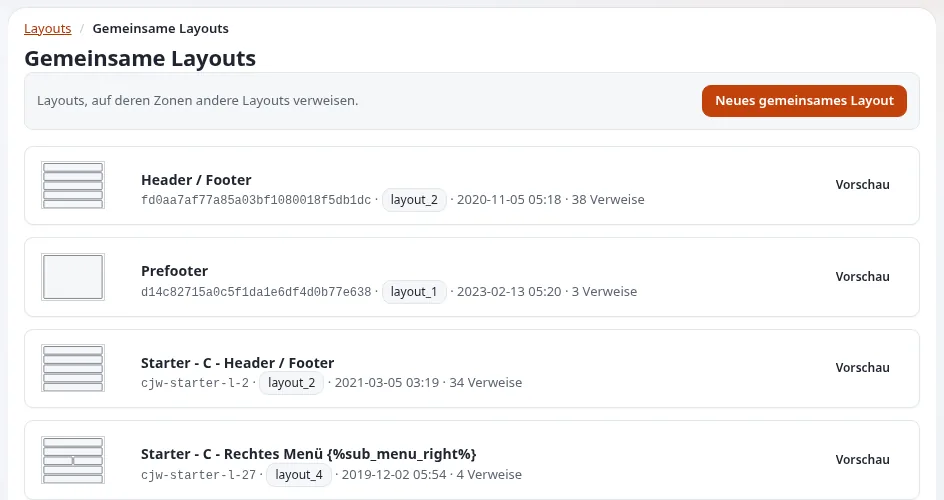
- Zeigen Sie auf eine Zone mit rotem gestricheltem Rahmen und schraffierten Blöcken. Sagen Sie: „Diese Zone ist mit einer Zone eines gemeinsamen Layouts verknüpft. Kopf- und Fußzeile gibt es nur einmal, und viele Layouts verknüpfen sich damit, statt sie zu kopieren.“
- Sagen Sie: „Verknüpfte Blöcke lassen sich hier nicht ändern; Sie ändern sie, indem Sie das gemeinsame Layout selbst öffnen.“
- Klicken Sie unten links auf Link zone with shared layout zone. Zeigen Sie Schritt 1 (Link zone bei jeder Zone) und sagen Sie, wonach Schritt 2 fragt: nach dem gemeinsamen Layout und seiner Zone. Klicken Sie auf Back.
Teil 4: veröffentlichen oder verwerfen, und Zuordnungen (2 Minuten)
- Öffnen Sie oben das Menü mit den drei Punkten und zeigen Sie Veröffentlichen und weiter bearbeiten und Entwurf speichern und schließen.
- Klicken Sie auf Verwerfen und bestätigen Sie im Dialog Discard changes. Sagen Sie: „Ich habe an einem Entwurf gearbeitet; das veröffentlichte Layout ist genau so, wie es war.“
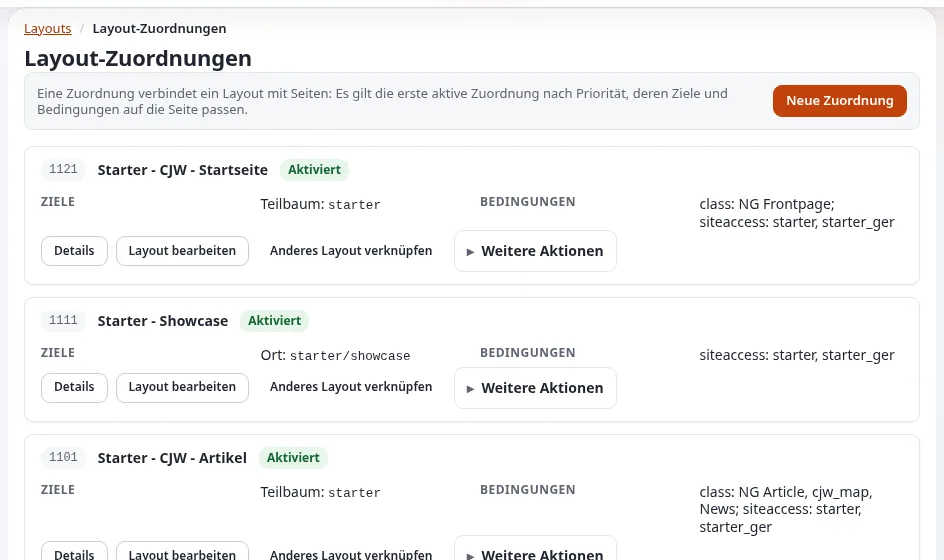
- Öffnen Sie im Dashboard Regeln. Zeigen Sie bei einer Zuordnung auf Ziele und Bedingungen. Sagen Sie: „Es gewinnt die erste aktivierte Zuordnung nach Priorität, deren Ziele und Bedingungen zu einer Seite passen.“ (Welche Seiten ein Layout verwenden)
Wenn Sie vor der Kamera veröffentlichen und der Editor fragt, ob Caches geleert werden sollen, wählen Sie Caches leeren, damit die Änderung erscheint.
Was Sie nicht behaupten sollten
| Sagen Sie nicht | Sagen Sie stattdessen |
|---|---|
| „Jedes Exponential-Produkt hat diesen Editor.“ | „Exponential Platform DXP liefert keinen Layout-Editor.“ (Die Produktfamilie kennen) |
| „Das ist Netgen Layouts.“ | „Es bringt das Konzept der Upstream-Layouts-Pakete in den Kernel von Exponential.“ |
| „Netgen hat das für Exponential gemacht.“ | Nennen Sie nur das Konzept; die Quellen sagen nicht, dass Netgen die Portierung gebaut hat |
| „Jeder kann jede Seite ändern.“ | „Rollen entscheiden, wer den Tab Layouts sieht; Zuordnungen bestimmen ganze Teile der Website.“ |
BESCHREIBUNGSBLOCK
Zeigt Exponential Layouts in Exponential <Version>, auf meiner eigenen Testinstallation.
Exponential Layouts bringt das Konzept der Upstream-Layouts-Pakete in den Kernel von Exponential.
Der Layout-Editor: <Link zu „Der Layout-Editor“>
Rundgang mit Screenshots: <Link zu „Ein Rundgang durch die Administration, In der Praxis: der Layout-Editor“>
Verwandte Seiten
- Der Layout-Editor
- Gesprächspunkte: Exponential Layouts
- Demo-Skript: Rundgang für Redakteure
- Freie Dokumentation: Diese Seite darf unter der GNU FDL 1.3 frei kopiert, übersetzt und verbessert werden.
Werden Sie Exponential-Partner
Partner teilen ihre Informationen, stellen Mittel bereit, geben Beiträge zurück und entwickeln die Produkte mit uns, und so wächst Exponential. Eine Partner-Website und ein Dashboard sind für Mitte 2027 geplant: Werden Sie noch heute Partner, damit wir schneller wachsen und neue Funktionen früher liefern.