Demo-Skript: Rundgang für Redakteure
Diese Seite ist für Creator, die ein Video für Redakteure machen: Menschen, die jeden Tag in Exponential schreiben und veröffentlichen werden. Das Skript folgt den acht Schritten von In der Praxis: einen Ordner bearbeiten und ergänzt die Sprachen. Es dauert etwa zehn Minuten. Melden Sie sich mit einem Konto Demo-Redakteur mit erfundenen Angaben an, damit die Zuschauer sehen, was ein Redakteur sieht, und nicht, was ein Administrator sieht.
Bereiten Sie die Installation vorher vor (Eine Demo-Installation einrichten): ein Ordner mit erfundenen Objekten, eine zweite Inhaltssprache und keine Entwürfe, die von einer früheren Aufnahme übrig sind.
Inhalt
- Teil 1: sich zurechtfinden (2 Minuten)
- Teil 2: einen Ordner bearbeiten (4 Minuten)
- Teil 3: Versionen (1 Minute 30)
- Teil 4: Sprachen und Rechts-nach-links (2 Minuten 30)
- Sich vor der Kamera fangen
Teil 1: sich zurechtfinden (2 Minuten)
| Klick | Sagen Sie | Quelle |
|---|---|---|
| Auf die Tabs zeigen | „Ein Redakteur sieht vielleicht nur Dashboard, Inhaltsstruktur und Medien; Administratoren sehen mehr.“ | Ein Rundgang durch die Administration |
/ drücken | „Mit der Schrägstrich-Taste springen Sie von überall in die Suche.“ | Tastenkürzel |
Esc, dann die Sonnen-Schaltfläche | „Hell, dunkel oder der Modus Ihres Rechners; das wird für Ihr Konto gespeichert.“ | Die Kopfzeile |
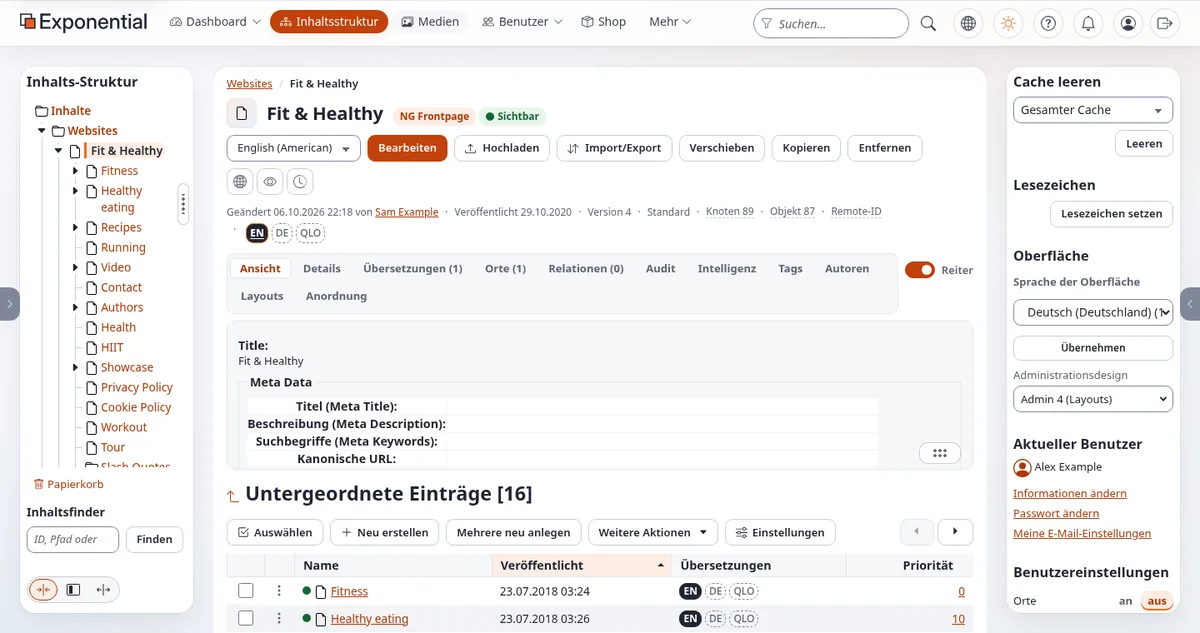
| Einen Ordner im Baum öffnen | „Ein Klick auf das Dreieck öffnet einen Ordner, ein Klick auf den Namen öffnet das Objekt.“ | Die linke Spalte |
| Auf der Seite des Objekts auf die Schaltflächen zeigen | „Bearbeiten, Verschieben, Kopieren, Entfernen und drei runde Schaltflächen: Auf der Website ansehen, Vorschau und Versionen verwalten.“ | Die Seite eines Objekts |
Teil 2: einen Ordner bearbeiten (4 Minuten)
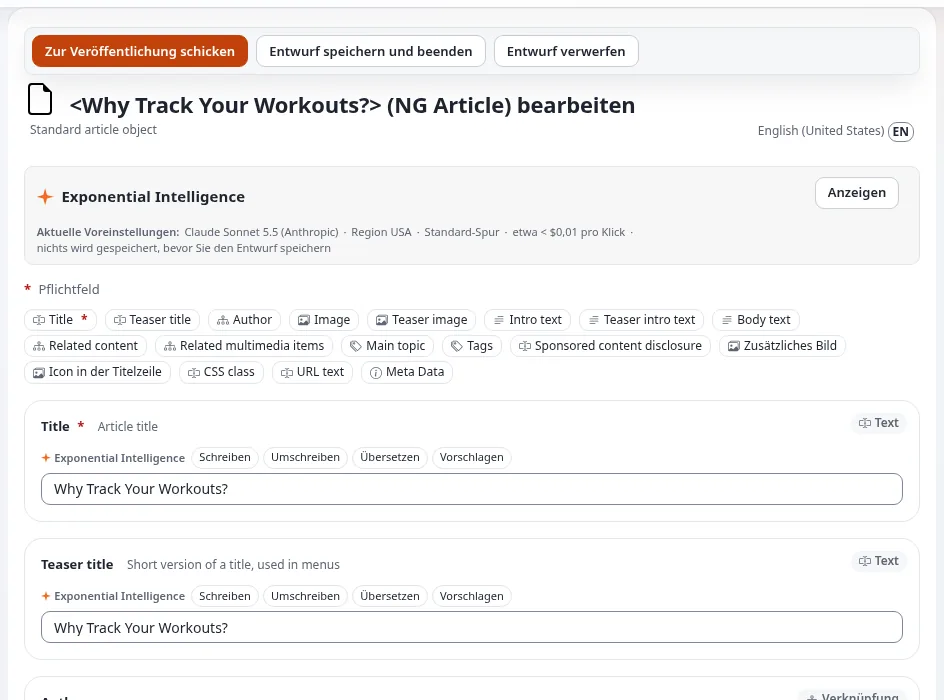
- Klicken Sie neben der Sprachliste auf Bearbeiten. Sagen Sie: „Das Formular öffnet sich mit einem neuen Entwurf, einer Kopie der veröffentlichten Version.“
- Zeigen Sie auf die Schaltflächen oben: Zur Veröffentlichung schicken, Entwurf speichern und beenden, Entwurf verwerfen.
- Zeigen Sie auf die Feldleiste: „Eine Schaltfläche pro Feld springt zu seiner Karte; ein roter Stern kennzeichnet ein Pflichtfeld.“
- Tippen Sie in Description. Zeigen Sie auf die Werkzeugleiste und den Schalter Editor unter dem Feld. Sagen Sie, was Ihre Installation zeigt, zum Beispiel: „Der Schalter Editor wechselt den Editor dieses Felds; beim Wechseln bleibt erhalten, was ich getippt habe.“ Die Voreinstellungen unterscheiden sich: Eine frische Installation behält TinyMCE 3.5.12 als Standard, mit TinyMCE 8 als zuschaltbarer Engine (Der Online-Editor auf TinyMCE 8), während der Vorführserver im Rundgang TinyMCE 8 mit Tiptap als Alternative verwendet.
- Klicken Sie auf Entwurf speichern und beenden. Sagen Sie: „Der Entwurf wartet unter Meine Entwürfe; nur ich sehe ihn. Das Formular speichert außerdem alle paar Minuten von selbst.“
- Öffnen Sie im Dashboard Meine Entwürfe und klicken Sie beim Entwurf auf Bearbeiten.
- Klicken Sie in der linken Spalte des Formulars auf Vorschau; zeigen Sie die Breiten für Telefon und Tablet; klicken Sie auf Zurück zur Bearbeitung.
- Klicken Sie auf Zur Veröffentlichung schicken. Sagen Sie: „Der Entwurf wird zur veröffentlichten Version, und die vorherige bleibt erhalten.“
Erwähnen Sie eine Freigabe nur so, wie sie dokumentiert ist: „Wenn eine Website eine Freigabe verwendet, wartet die Version unter Meine Warteliste.“
Teil 3: Versionen (1 Minute 30)
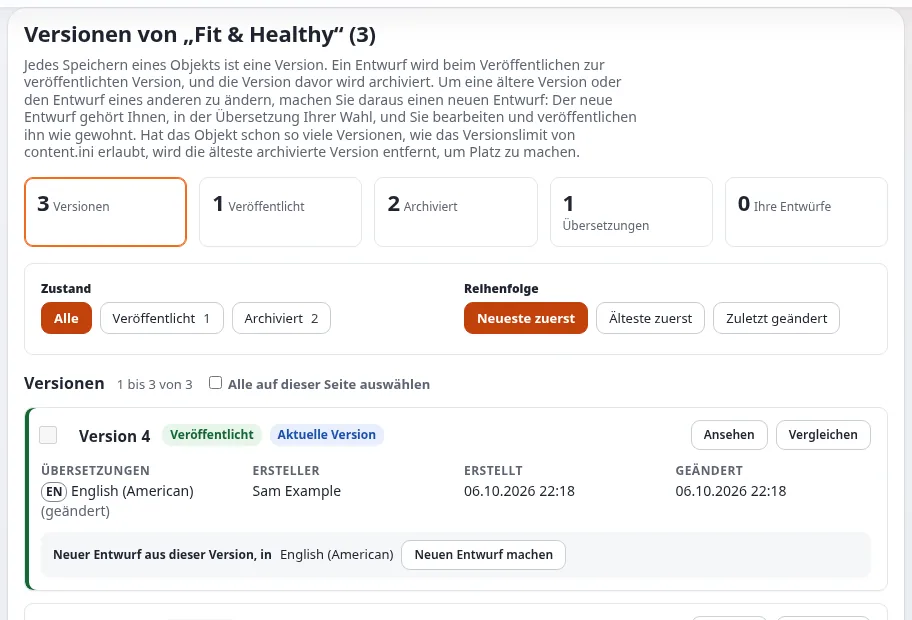
- Klicken Sie auf Versionen verwalten (die runde Schaltfläche mit einer Uhr).
- Klicken Sie zwischen den beiden neuesten Versionen auf Vergleichen. Sagen Sie: „Ich sehe genau, was sich geändert hat.“
- Zeigen Sie auf Neuen Entwurf machen: „Zurückgehen heißt, einen Entwurf aus einer älteren Version zu beginnen und ihn zu veröffentlichen.“ (Zu einer früheren Version zurückkehren)
Teil 4: Sprachen und Rechts-nach-links (2 Minuten 30)
- Zeigen Sie bei einem Objekt auf die Sprachabzeichen: „Ein gefülltes Abzeichen gibt es schon; ein gestricheltes noch nicht.“
- Klicken Sie auf das gestrichelte Abzeichen, wählen Sie unter Übersetzung basiert auf die vorhandene Übersetzung, übersetzen Sie den Namen und veröffentlichen Sie. Sagen Sie: „Jede Übersetzung wird für sich veröffentlicht.“ (Ein Objekt übersetzen)
- Verlassen Sie das Bearbeitungsformular. Wählen Sie in der rechten Spalte unter Oberfläche Arabisch oder Hebräisch und klicken Sie auf Anwenden. Sagen Sie: „Die Administration dreht sich um: Die Seitenspalten tauschen die Plätze, und der Text beginnt rechts.“ (Rechts nach links)
- Schalten Sie zurück auf Englisch.
Wenn Sie Zahlen nennen, verwenden Sie die dokumentierten mit ihrer Quelle: 368 Locale-Dateien, die als Inhaltssprachen verwendet werden können, Übersetzungen der Administration (die aktuellen Gesamtzahlen stehen am Anfang der Seite Sprachen in Exponential) (Sprachen in Exponential).

Sich vor der Kamera fangen
| Was passiert | Was Sie sagen und tun |
|---|---|
| Möglicher Bearbeitungs-Konflikt | „Ein Entwurf aus einer früheren Aufnahme.“ Öffnen Sie Versionen verwalten, verwerfen Sie ihn; schneiden Sie die Stelle heraus |
| Kein Kasten Oberfläche | Sie sind noch im Bearbeitungsformular; verlassen Sie es zuerst |
| Eine Sprache zeigt englische Texte | „Diese Übersetzung der Administration ist nicht vollständig.“ |
| Eine Fehlerseite | Halten Sie die Aufnahme an, lesen Sie die Seite, bevor Sie sie zeigen (sie kann Pfade enthalten), und machen Sie weiter |
Mehr: Demo-Drehbücher, Was schiefgehen kann.
Verwandte Seiten
- Ein Rundgang durch die Administration
- Inhalte erstellen und bearbeiten
- Demo-Skript: Exponential Layouts
- Leitfaden für Video-Rundgänge
- Freie Dokumentation: Diese Seite darf unter der GNU FDL 1.3 frei kopiert, übersetzt und verbessert werden.
Werden Sie Exponential-Partner
Partner teilen ihre Informationen, stellen Mittel bereit, geben Beiträge zurück und entwickeln die Produkte mit uns, und so wächst Exponential. Eine Partner-Website und ein Dashboard sind für Mitte 2027 geplant: Werden Sie noch heute Partner, damit wir schneller wachsen und neue Funktionen früher liefern.